
NCUT Writing, 2010-11, 1stexecrcise feedback, errors abriviations, effective writing
- 格式:ppt
- 大小:187.00 KB
- 文档页数:18

《Linux内核与程序设计》实验指导实验一实验名称:常用命令和编辑器的使用一、实验目的1、掌握Linux一般命令格式2、掌握有关文件和目录操作的常用命令3、掌握有关进程操作的常用命令4、熟悉使用man命令5、学习使用vi编辑器的建立、编辑、显示及加工处理文本文件二、实验内容1、熟悉date、cal、who、echo、clear、passwd命令2、在用户主目录下对文件进行操作:复制一个文件、显示文件内容、查找指定内容、排序、文件比较、文件删除等3、对目录进行管理:创建和删除子目录、改变和现实工作目录、列出和更改文件权限、链接文件等4、利用man显示date、echo等命令的手册页5、利用文本插入方式建立一个文件6、对该文件执行删除、复原、修改、替换等操作三、主要实验步骤1、使用简单命令date、cal、who、echo、clear、passwd等,了解linux命令格式2、浏览文件系统:(1)运行pwd命令,确定当前工作目录(2)运行ls –l命令,理解各字段含义(3)运行ls –ai命令,理解各字段含义(4)使用cd命令,将工作目录改为根(/)上,运行ls –l命令,结合书中图2.2,了解个目录的作用(5)直接使用cd,回到哪里了?用pwd验证(6)用mkdir建立一个子目录subdir(7)将工作目录改到subdir3、工作操作(1)验证当前工作目录在subdir(2)运行date>file1,然后运行cat file1,看到什么信息?(3)运行cat subdir,会有什么结果?为什么?(4)利用man命令显示date命令的使用说明4、运行man date>>file1,看到什么?运行cat file1,看到什么?5.文件操作(1)显示file1的前10行,后10行(2)运行cp file file2,然后ls –l,看到什么(3)运行cat f*,结果怎样(4)运行rm file3,然后ls –l,结果如何(5)统计file1文件的行数、字数6.vi编辑器(1)进入vi(2)建立一个文件,如file.c.进入插入方式,输入一个C语言程序的各行内容,故意制造几处错误.最后,将该文件存盘.回到shell状态下.(3)运行gcc file.c –o myfile,编译文件,会发现错误提示.理解其含义(4)重新进入vi,对该文件进行修改.然后存盘,退出vi.重新编译该文件.如果编译通过了,可以用./myfile运行该程序(5)运行man date>file10,然后vi file10。

在安装office2010时,有时候会遇到1406错误而导致安装失败。
通常office 2010错误1406的提示如下:Error 1406. Setup cannot write the value DisableExceptionChainValidation to the registry key \SOFTWARE\Microsoft\Windows NT\CurrentVersion\Image File Execution Options\imccphr.exe. Verify that you have sufficient permissions to access the registry or contact Microsoft Product Support Services (PSS) for assistance. For information about how to contact PSS, seeC:\DOCUME~1\ADMINI~1\LOCALS~1\Temp\Setup000002f8\PSS10R.CHM.具体的office 2010错误1406解决方法如下:首先确保安装包是无毒的,然后可以关闭防火墙,断网模式安装office之前,先对权限进行设置,确保不会出现office 2010错误1406。
单击“开始”——“运行”,输入regedit,进入注册表编辑器,找到路径:HKEY_LOCAL_MACHINE\SOFTWARE\Microsoft\Windows NT\CurrentVersion\Image File Execution Options,然后右键,弹出“Image File Execution Options的权限”,在“完全控制”中,勾选“允许”,确定即可。
如下图:然后再重新安装office2010,就不会出现错误1406的提示了。
MATLAB 2010 2011下载、图文安装教程下载:R2011b版本,也就是matlab 7.13版matlab R2011b下载链接(5.5G大小需耐心):ed2k://|file|%5B%E7%9F%A9%E9%98%B5%E5%AE%9E%E9%AA%8C%E5%AE%A4 %5D.TLF-SOFT-Mathworks.Matlab.R2011b.ISO-TBE.iso|5852555264|fe70a7cdd91bbcb179ae88 22da0bc569|h=tfq7op7kz2ctco7yn6u3imzhhrpgqpji|/种子下载:/7pTci9种子下载可能快些本文可以参考MATLAB安装过程中的问题及解决(破解)方法同步使用。
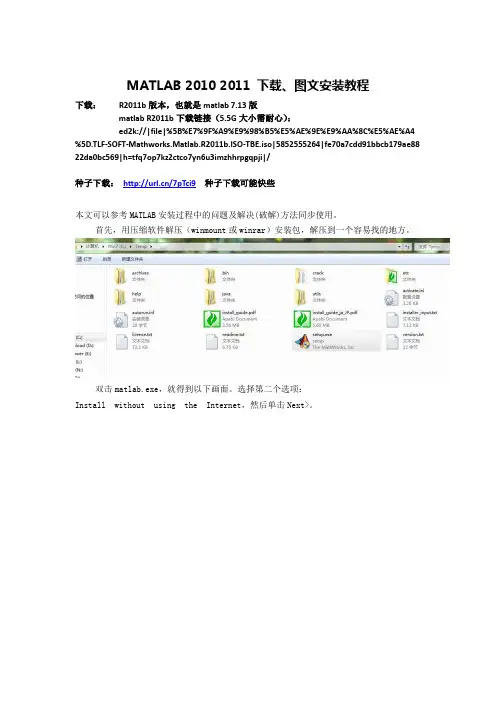
首先,用压缩软件解压(winmount或winrar)安装包,解压到一个容易找的地方。
双击matlab.exe,就得到以下画面。
选择第二个选项:Install without using the Internet,然后单击Next>。
出现协议确认的界面,直接选择Yes,点击Next>。
接下来要输入一个Key,选择第一个,然后把你解压后的文件夹中的crack文件夹打开,打开里面的install.txt文件,复制standalone下的那一串数字,再粘贴到安装界面的框里面,再单击Next>。
选择第二个选项:Custom,单击Next>。
输入你准备安装MATLAB的地址(地址中只能是拉丁字母和数字),单击Next>,如果你输入的这个文件夹不存在,会询问是否创建,选择Yes,创建就可以了。
出现要安装的列表,一般没必要改什么,直接点Next>。
到此,就会显示你安装MATLAB的所有设置,检查没问题的话点击Install>,如果发现和你计划的不一样,想要修改的话,点击<Back退回去继续前面的过程。
接下来你就等待安装了,装过程中最好不要运行其他的大软件,只需要十多分钟,否则就很慢了。

MATLAB 2011b 详细安装过程2010b 2011b 都可用1MATLAB 2011b或者2010b 详细安装过程第一步:解压此文件得到此文件双击运行此文件继续下一步安装选择免费许可安装时只需要勾选一个桌面快捷方式即可安装完后不需要更新启动虚拟光驱双击图1与以前的MATLAB 版本类似,即使windows 版本,也有32 位(如Win XP 等)与64 位(Win7 等)之分,安装程序会自动识别Windows 的版本,然后进行相应的安装。
然后打开,,,,,如果是XP系统您打开您的"我的电脑",如果是位win7系统您打开:”计算机”找到此处右键打开. 在虚拟光驱中打开下载的文件Mathworks.Matlab.R2011b.ISO-TBE,得到图2。
MATLAB 2011b 详细安装过程2图23. 运行图2 中的setup.exe 文件,一些Win XP 用户,MATLAB 会提示安装一些VC++辅助文件(图3),直接单击Yes 按钮即可,辅助文件安装完成以后,显示准备安装过程(图4)。
图3图44. 准备安装过程完毕,显示MATLAB 2011b 安装开始(图5)。
MATLAB 2011b 详细安装过程3图55. 安装过程选项(最好选择不要选择应用Internet 安装)。
然后单击图6 中的Next 按钮。
图66. 选择图7 中的接受许可(Yes)协议,并点击Next 按钮。
图77. MATLAB 2011b 将此序列号输入59327-00840-06743-08309-05690MATLAB 2010b 输入注册码: 15496-51729-03864-51723-092474列号。
图88. 将上一步骤中复制的序列号粘贴在单击图7 中的Yes 按钮以后得到的安装序列号界面中(图9)。
图99. 当图9 中的Next 按钮由灰色变成黑色后,单击之,得到图10 所示的安装形式界面(建议根据自己的需要选择用户定制安装,没有必要全部安装)。