
华为路由器下联设备自动获取地址DHCP学习
- 格式:docx
- 大小:48.65 KB
- 文档页数:2


华为路由器使用说明书一、前言华为路由器是一种用于实现网络连接与数据传输的设备,它能够将外部网络与局域网连接起来,为用户提供快速、稳定的网络连接。
本文将详细介绍华为路由器的使用方法,帮助用户正确使用该设备。
二、路由器的连接与设置1. 连接路由器将华为路由器的电源线插入电源插座,并将路由器的WAN口与宽带接入设备连接,如光猫或ADSL调制解调器。
接着,将路由器的LAN口与电脑或交换机连接,确保网络连接正常。
2. 设置路由器在电脑上打开浏览器,输入路由器默认IP地址(一般为192.168.1.1),按下回车键进入路由器管理界面。
首次登录时,需要输入默认用户名和密码,常见的用户名为admin,密码为空或admin。
登录成功后,按照界面提示进行基本设置,如设置WAN 口连接方式、无线网络设置、安全设置等。
三、无线网络设置1. 设置无线网络名称(SSID)在路由器管理界面的无线设置中,找到无线网络名称(SSID)的选项,输入您希望设置的无线网络名称,该名称将在搜索无线网络时显示。
2. 设置无线网络密码在无线设置中,找到无线密码的选项,输入您希望设置的无线密码。
为了保证网络安全,密码应包含数字、字母和特殊字符,并且长度不少于8位。
3. 设置无线加密方式在无线设置中,找到无线加密方式的选项,选择适合您的网络环境的加密方式,如WPA2-PSK。
加密方式可以有效防止他人未经授权的访问。
四、网络管理与优化1. DHCP设置在路由器管理界面的网络设置中,找到DHCP的选项,开启该功能。
DHCP功能能够自动为连接到路由器的设备分配IP地址,方便管理和使用。
2. 端口转发与触发在路由器管理界面的安全设置中,找到端口转发与触发的选项,根据需要设置端口转发规则,以实现特定服务的访问。
3. 无线信号优化在路由器管理界面的无线设置中,找到无线高级设置的选项,调整无线信号的传输功率、信道等参数,以优化无线信号的覆盖范围和传输速率。
五、故障排除与常见问题解决1. 无法访问路由器管理界面检查电脑与路由器的连接是否正常,确保电脑IP地址设置为自动获取。

华为⽹络实验-利⽤DHCP服务(中继⼝)⾃动获取IP⽬录实验原理第⼀步:客户端通过⼴播发送DHCP Discover 报⽂寻找服务器端第⼆步:服务器端通过单播发送DHCP Offer 报⽂向客户端提供IP地址等⽹络信息第三步:客户端通过⼴播DHCP Request 报⽂告知服务器端本地选择使⽤哪个IP地址第四步:服务器通过单播DHCP Ack报⽂告知客户端IP地址是合法可⽤的即客户端两次⼴播,服务器端两次单播实验⽬的通过DHCP服务(中继⼝)来⾃动获取IP具体操作1.SW1的命令1)进⼊系统界⾯并重命名为SW12)把e0/0/1⼝变为access⼝,同理e/0/0/2,e/0/0/3,e/0/0/4.3)把g0/0/1⼝变为trunk⼝2.R1的命令1)进⼊系统界⾯并重命名为R12)添加g/0/0/0和g/0/0/2的IP和⼦⽹掩码3)开通DHCP全局服务,添加单臂路由并让g/0/0/1成为中继⼝转到14.0.0.24)设置默认路由3.R2的命令1)进⼊系统界⾯并重命名为R2并添加g/0/0/2的IP和⼦⽹掩码,这边就不截图了,直接开始下⾯命令2)开始DHCP全局服务,添加g/0/0/1IP和⼦⽹掩码并让这个⼝也成为中继⼝转到14.0.0.23)添加3条静态路由4.R3的命令1)命名R2并添加⼝的IP和⼦⽹掩码2)开始DHCP服务,在接⼝处声明服务池3)第⼀个服务池R2那边的中继⼝(⽹络号、⼦⽹掩码、ip、dns)注:excluded-ip-address+IP ------排除IPstatic-bind ip-address+ip mac-address+mac地址 -----绑定ip和主机mac4)第⼆个服务池R1单臂路由的⼦接⼝5)第三个服务池R1单臂路由的另⼀个⼦接⼝6)设置⼀条静态路由即可(处于末梢端,并且是R2的直连路由)实验结果1)配置界⾯改为⾃动获取DHCP并抓包2)输⼊ipconfig /renew-----获取ip注:ipconfig /release----释放ip ⼀般不⽤同理,其他4台pc也能获取⾃⼰的ip,因为PC5我给它配了⼀个固定ip15.0.0.88并且与之mac绑定了3)全⽹互通(ping)实验总结DHCP服务的报⽂可以总结为两次客户端⼴播+两次服务器单播。

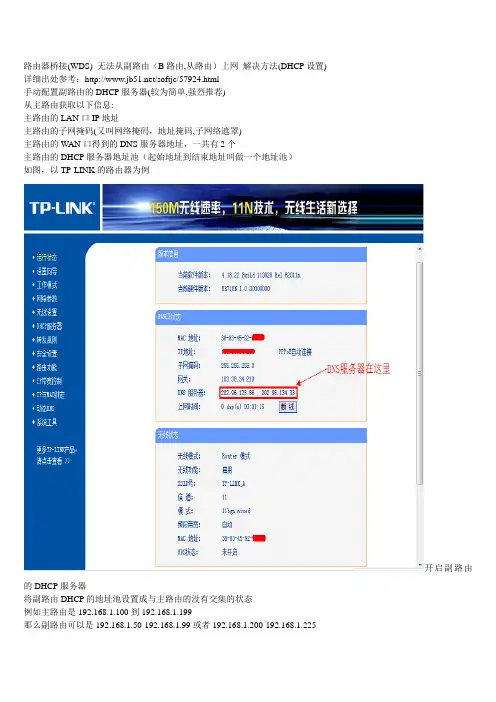
路由器桥接(WDS) 无法从副路由(B路由,从路由)上网解决方法(DHCP设置)详细出处参考:/softjc/57924.html手动配置副路由的DHCP服务器(较为简单,强烈推荐)从主路由获取以下信息:主路由的LAN口IP地址主路由的子网掩码(又叫网络掩码,地址掩码,子网络遮罩)主路由的W AN口得到的DNS服务器地址,一共有2个主路由的DHCP服务器地址池(起始地址到结束地址叫做一个地址池)如图,以TP-LINK的路由器为例开启副路由的DHCP服务器将副路由DHCP的地址池设置成与主路由的没有交集的状态例如主路由是192.168.1.100到192.168.1.199那么副路由可以是192.168.1.50-192.168.1.99或者192.168.1.200-192.168.1.225地址池租期不用更改在副路由DHCP的网关处填写主路由的LAN口IP地址,一般都是192.168.1.1缺省域名一栏空着在副路由DHCP的主DNS服务器和备用DNS服务器处填写从主路由WAN口得到的DNS服务器地址如图:保存并重器副路由,再连接到副路由看看是不是能够上网了详细出处参考:/softjc/57924.html---------------------------------------------------------------------------------------------------------原理解说:一台设备能够上网首先必须获得一个有效的IP地址(由IP地址,子网掩码和DNS服务器组成)一般主路由DHCP服务器是默认开启的,所以连接到主路由的设备都能够通过主路由DHCP服务器指派得到有效的IP 地址从而能上网而若关闭了副路由的DHCP服务器,那么连接到副路由的设备将无法通过副路由DHCP服务器指派得到IP地址而不能上网即便开启了,由于副路由默认的DHCP服务器指派的IP地址仅适用于通过副路由W AN口上网的,所以此IP地址无法通过主路由W AN口上网,即是无效IP地址因此我们需要修改副路由的DHCP服务器设置,使得其分配的IP地址能通过主路由W AN口来上网那么首先IP地址要与主路由在同一网段(一般只要保证IP地址最后3位不和主或副路由相同即可)由于主路由相当于一台服务器,那么网关就是其本身的LAN口IP地址,所以副路由DHCP的网关应该满足与主路由的LAN口IP地址一样接下来是DNS服务器,主路由能够上网还有一个条件就是有效的DNS服务器地址,一般通过W AN口拨号或者动态IP都能够得到2个DNS服务器地址,一个是主DNS服务器,另一个是备用DNS服务器那么我们还需给副路由的DHCP服务器设置DNS服务器地址,这样一来,通过副路由DHCP服务器指派得到的IP地址就能够通过主路由的W AN口上网,也就是说,通过副路由DHCP服务器指派得到的IP地址是有效的这样便解决无法从副路由上网的问题了详细出处参考:/softjc/57924.html。