
版EXCEL中柏拉图制作方法
- 格式:ppt
- 大小:1.23 MB
- 文档页数:16

______________________________________________________________________________________________________________
-可编辑修改-
柏拉图的制作方法
我们这里制作柏拉图使用的是Excell2003,当然也可以在其他版本Excell制作,现在以Excell2003为例制作柏拉图,步骤如下:
首先打开Excell2003,
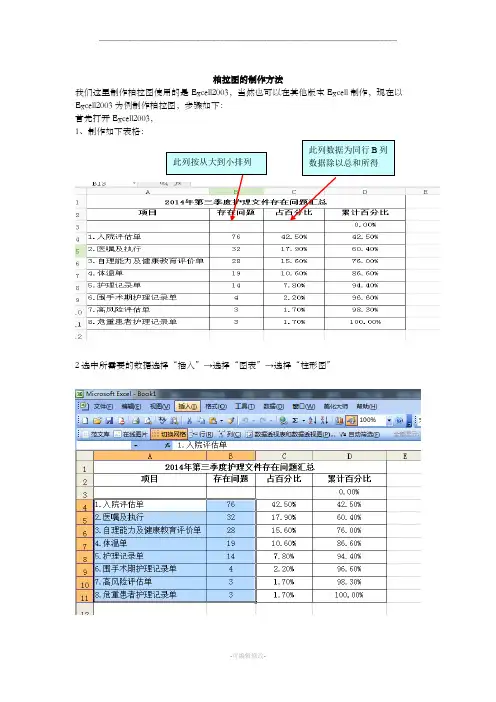
1、制作如下表格:
2选中所需要的数据选择“插入”→选择“图表”→选择“柱形图”
此列按从大到小排列 此列数据为同行B列数据除以总和所得 ______________________________________________________________________________________________________________
-可编辑修改-
3、依次选择“下一步”→输入选择“图表标题”,输入图表标题→单击完成
4、点击柱形图,右击选择 “数据系列格式”→选择“选项”→选择“分类间距”,把分类间距改成“0”,柏拉图中的柱状图初步完成,如下图
5、在图表区右击,选择“源数据”→选择“系列”→选择“添加”→选择“名称”,输入名称→选择“值”,输入“值”,如下图
______________________________________________________________________________________________________________
-可编辑修改-
6、点击确定,如下图,这里我们几乎看不到“累计百分比”的图形,是因为“累计百分比”的数值相对“存在问题”的数值来说太小了,我们可以适当的将图表拉的长一些,如下图隐隐约约可以看到“累计百分比”的图形,如下图:击此处,依次添加数据
海洋王服务中心QCC月报
讲堂——EXCEL中柏拉图制作方法
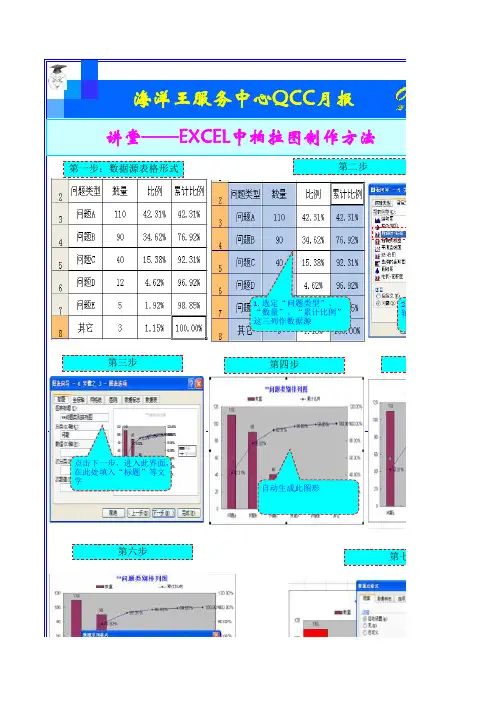
第一步:数据源表格形式第二步
1.选定“问题类型”、
“数量”、“累计比例”2.在
轴线
第三步
点击下一步,进入此界面,
在此处填入“标题”等文第四步
自动生成此图形
第六步第七步
将“分类间矩”设置为0选择柱子
择“图案第6版
第五期
体系管理部
2.在自定类型中选择“两
轴线-柱图”
第五步
在图形中选择“柱子”点
击右键,选择“数据系列
第七步
择柱子,进行双击,选
“图案”,可修改柱子

EXCEL绘制柏拉图
1. 输入制作柏拉图的原始数据(项目和频数),并点击“编辑”栏中的“排序与筛选”,点击“降序”,保证数据按降序排列。
2.计算数据合计数(点击工具栏求和按钮∑或者使用SUM函数)。
3.计算数据累计占比,累计占比为当前累计数据/合计数,在表格中使用计算公式计算。
4.选择绘图区域,点击“插入”,选择柱状图+折线或者两个柱状图。
5.以两个柱状图为例演示,找到代表累计占比的柱状图,选中点击右键,选择“更改图表类型”改为折线图。
6.选中折线图,点击右键,选择“设置数据系列格式”,改为“次坐标轴”。
7.调整柱状图间隙:选中柱状图,点击右键选择“设置数据系列格式”,“间隙宽度”调整为0%
8. 调整折线图从横坐标0开始:选中折线图,点击右键,选择“选择数据”,图例项选择“累计占比”修改Y值增加一行,或者在累计占比插入一行0%,修改Y值将0%包含进来。
9.调整折线图从纵坐标0开始:工具栏点击“图表设计”,选择“添加图表元素”-“坐标轴”“次要横坐标轴”,选中“次要横坐标轴”点击右键“设置坐标轴格式”找到坐标轴位置选项,选择“在刻度线上”,另外选择“标签”-“标签位置”-“无”,将次要横坐标隐藏
10.更改纵坐标最大值和累计占比最大值:点击纵坐标轴数据,点击右键,选择“设置坐标轴格式”选择边界和单位,将最大值设为合计数,或者根据单位间隔设置为大于合计数的数值。同理将右侧累计值占比最大值修改为100%。
11.折线图上添加数据:选中折线图,点击右键选择“添加数据标签”,选中数据数据大小可在工具栏字符大小处调整,数据位置,可通过点击右键“数据标签格式”-“标签位置”进行调整。
12.绘制80%标识线:工具栏“插入”-“图表”“形状”,选择直线,找到80%和折线交叉的点,下拉和横拉绘制80%标识线,选中标识线在工具栏可调整粗细和颜色。

Office 2016版 柏拉图制作方法
在excel中建立数据如图1,插入柱状图
选择数据中的柱状图,右键选择更改图表类型,如图2:
调整纵横坐标轴,频次最小0,最大为频次和
131
调整频次柱状图宽度,选定柱状图,右键选择设置数据系列格式,间隙宽度为0,如下图
双击图表选择添加图表元素中的添加次要横坐标轴,选定次要坐标轴选择设置坐标轴格式为
在刻度线上
选定图表,右键选择数据,选定累计百分比编辑系列值如下图
得到柏拉图。
选择次要坐标轴,设置次要坐标轴格式,标签位置选择为无。选择折线图,右键添加数据标
签。得到下图
再添加图表元素中添加坐标,得到完整柏拉图。
谢谢观看。。。