
键盘和鼠标PPT课件
- 格式:ppt
- 大小:2.42 MB
- 文档页数:35
学习资料
仅供学习与参考 鼠标和键盘操作 Mouse and Keyboard
【功能描述】
鼠标和键盘是主要输入工具,如果能够妥善运用鼠标按键与键盘按键,就能快速提高设计效率。因此正确、熟练的操作鼠标和键盘十分重要。
【功能选项】
1. 鼠标操作
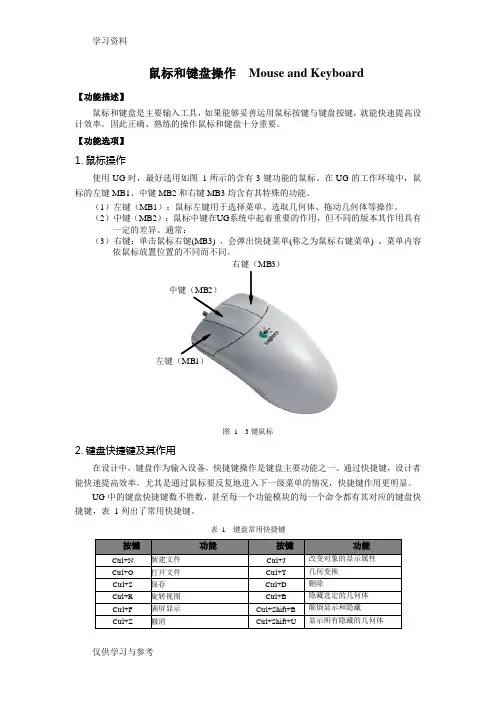
使用UG时,最好选用如图 1所示的含有3键功能的鼠标。在UG的工作环境中,鼠标的左键MB1、中键MB2和右键MB3均含有其特殊的功能。
(1)左键(MB1):鼠标左键用于选择菜单、选取几何体、拖动几何体等操作。
(2)中键(MB2):鼠标中键在UG系统中起着重要的作用,但不同的版本其作用具有一定的差异。通常:
(3)右键:单击鼠标右键(MB3) ,会弹出快捷菜单(称之为鼠标右键菜单) ,菜单内容依鼠标放置位置的不同而不同。
右键(MB3)
中键(MB2)
左键(MB1)
图 1 3键鼠标
2. 键盘快捷键及其作用
在设计中,键盘作为输入设备,快捷键操作是键盘主要功能之一。通过快捷键,设计者能快速提高效率。尤其是通过鼠标要反复地进入下一级菜单的情况,快捷键作用更明显。
UG中的键盘快捷键数不胜数,甚至每一个功能模块的每一个命令都有其对应的键盘快捷键,表 1列出了常用快捷键。
表 1 键盘常用快捷键
按键 功能 按键 功能
Ctrl+N 新建文件 Ctrl+J 改变对象的显示属性
Ctrl+O 打开文件 Ctrl+T 几何变换
Ctrl+S 保存 Ctrl+D 删除
Ctrl+R 旋转视图 Ctrl+B 隐藏选定的几何体
Ctrl+F 满屏显示 Ctrl+Shift+B 颠倒显示和隐藏
Ctrl+Z 撤消 Ctrl+Shift+U 显示所有隐藏的几何体

鼠标和键盘
本文是关于小学作文的鼠标和键盘,感谢您的阅读!
有一台高科技电脑,也配有高科技鼠标和键盘。就在2012年9月5日的这天,也就是电脑刚刚上任的第三天,鼠标和键盘就发生了激烈的争吵。。。。。。
鼠标不服气地说:“哼哼,你这个键盘,一天到晚都被塞在抽屉里,有什么用呢?刚上任就没用处,我看啊,主人还是把你扔掉算了。”
键盘默默地看了鼠标一眼,一句话也没有说。
鼠标继续说道:“我就知道你没用处,还不会说话。我明天就叫主人把你扔掉好了。”
键盘还是一言不发。
鼠标又说道:“整天你都呆在抽屉里,主人又不利用你,你有什么用你?我真是无话可说了。”
这时键盘说道:“鼠标兄弟,虽然三天来我都没用,但是,实际上我是有很大用处的。你不起作用的时候我就可以代替你。比如:有的时候主人看到电脑屏幕上没有退出键,就可以按我的‘ESC’就可以退出了。”
鼠标气得都跳起来了,说:“你这个家伙,看我明天不叫主人收拾你!”
键盘叹了口气。
9月6日一大早,也就是第二天,主人第一次用这个电脑,可高兴了。可他一试鼠标,不灵活了。原来是昨天鼠标气得跳起来的时候,不小心“咯”了一下,所以不灵活了。
主人叹了口气,把鼠标扔进了垃圾桶。鼠标急忙说:“主人,键盘更不好呀,你还是把它扔了吧!”鼠标细小的声音主人没听见。主人扔了就回家了。 鼠标后悔莫及,但已经为时已晚了。
第2课 键盘与鼠标的操作
为了让电脑听从人们的“指挥”,用户必须向其发出操作“命令”,但这个“命令”通常不是通过声音或动作传递给电脑,而是通过键盘和鼠标,它们是电脑中极为重要的输入设备,用户对电脑有任何要求大多可以通过它们来传达。
一、鼠标的操作
当启动电脑并进入操作系统后,用户与电脑最直接的“交流”方式便是鼠标和键盘,而对于像Windows 这种基于图形界面的操作系统来说,鼠标的操作更是首先要解决的问题。
1. 鼠标的基本操作
鼠标的基本操作包括移动定位、单击、双击、右击和拖动5种,不同的操作可以实现不同的功能,下面将分别进行介绍。
(1)移动定位
移动鼠标的方法是:轻握鼠标,鼠标光标会随之在显示屏幕上做同步移动。
(2)单击
单击又称“点击”,单击常用于选择对象、打开菜单和按下按钮等。
(3)双击
双击是指用食指快速、连续地按鼠标左键两次,它常用于启动某个程序、执行任务以及打开某个窗口、文件夹或图表框等。
(4)右击
右击就是单击鼠标右键,右击常用于触发一个与当前鼠标光标所指对象相关的弹出式快捷菜单(又称右键菜单)。
(5)拖动
拖动是指将鼠标光标指向某个对象后按住鼠标左键不放,然后移动鼠标把对象从屏幕的一个位置移动到另一个位置,最后释放鼠标左键即可,这个过程也被称为“拖曳”,它常用于移动图标和窗口等对象。
二 键盘的操作
键盘不仅是用户与电脑进行交流的途径之一,更是在电脑中输入文字的最主要工具。无论是英文、中文、特殊字符还是各种数据信息都可通过键盘输入到电脑中。只有掌握了键盘上各个键的作用和正确的击键方法,才能快速有效地输入文字。
1. 认识键盘
现在大多数用户使用的键盘多为107键的标准键盘,为了便于记忆,可以按照各键功能的不同大致将键盘分成功能键区、主键盘区、编辑控制健区、小键盘区以及状态指示灯区5个键位区。
(1)主键盘区
主键盘区是键盘上最重要的区域,同时也是键盘中键数最多的一个区域,主要用于输入英文、汉字、数字和符号等,该区包括字母键、数字键、符号键、控制键和Windows功能键。

ava SDK 1.3以后实现了Robot类。此类用于为测试自动化、自运行演示程序和其他需要控制鼠标和键盘的应用程序生成本机系统输入事件。Robot 的主要目的是便于 Java 平台实现自动测试。
使用该类生成输入事件与将事件发送到 AWT 事件队列或 AWT 组件的区别在于:事件是在平台的本机输入队列中生成的。例如,Robot.mouseMove 将实际移动鼠标光标,而不是只生成鼠标移动事件。
Robot中主要的鼠标和键盘控制方法有:
void keyPress(int keycode) 按下给定的键。
void keyRelease(int keycode) 释放给定的键。
void mouseMove(int x, int y) 将鼠标指针移动到给定屏幕坐标。
void mousePress(int buttons) 按下一个或多个鼠标按钮。
void mouseRelease(int buttons) 释放一个或多个鼠标按钮。
void mouseWheel(int wheelAmt) 在配有滚轮的鼠标上旋转滚轮。
下面就让我们来实战鼠标控制,实现一个简单的鼠标控制程序MouseController。程序功能很简单:随机移动鼠标并点击左键。
代码如下:
import java.awt.AWTException;
import java.awt.Dimension;
import java.awt.Robot;
import java.awt.Toolkit;
import java.awt.event.InputEvent;
import java.util.Random;
/**
*
*/
/**
* @author sxc 石新春
* @Create date 2007-11-6
*/
public class MouseController implements Runnable {