制作梦幻雪景效果的Photoshop技巧
- 格式:docx
- 大小:37.13 KB
- 文档页数:2
制作梦幻雪景效果的Photoshop技巧
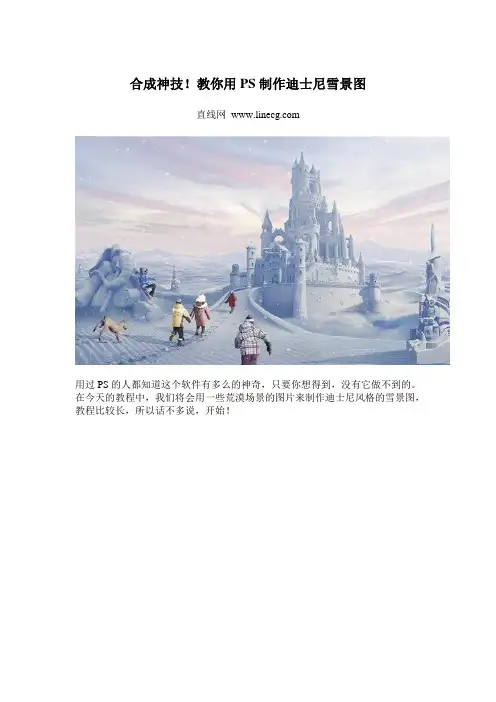
雪景效果是一种美丽而神奇的效果,让我们仿佛置身于梦幻的冬日世界。利用PhotoShop软件的强大功能,我们可以轻松地制作出令人惊叹的雪景效果。下面将分享一些实用的技巧,帮助您在PhotoShop中制作出梦幻雪景效果。
第一步,打开您想要添加雪景效果的图片。在PhotoShop软件的菜单栏中,选择“文件”并点击“打开”选项,选择您的图片并点击“确定”按钮。
第二步,创建一个新的透明图层。在图层面板的右下角,点击“新建图层”按钮,并选择“图层”选项。在弹出的对话框中,将模式设置为“透明”,然后点击“确定”。
第三步,选择画笔工具。在工具栏中,找到画笔工具并点击选择。
第四步,调整画笔设置。在菜单栏中,找到画笔工具选项,并点击展开。在弹出的选项栏中,调整画笔的大小、硬度和不透明度,以适应您想要添加雪花的效果。
第五步,选择白色作为前景色。在工具栏中,将前景色设置为纯白色,以获得真实的雪花效果。在工具栏中的颜色选项中,将前景色设置为纯白色。
第六步,开始添加雪花。在新建的透明图层上,用鼠标点击或拖动画笔,以添加雪花的形状。您可以选择不同大小的画笔,用不同的方式添加雪花,以达到丰富多样的效果。 第七步,调整雪花的样式。在图层面板中,选择雪花图层,并点击右下角的“添加图层样式”按钮。选择“描边”选项,并调整描边的大小和颜色,以突出雪花的轮廓。
第八步,调整雪花的透明度。在图层面板中,选择雪花图层,并调整图层的不透明度,以使雪花看起来更加逼真,并且与背景图片更好地融合在一起。
第九步,添加亮度和对比度调整。如果您的图片需要一些调整以适应雪景效果,可以在菜单栏中选择“图像”并点击“调整”选项。在弹出的对话框中,可以调整亮度、对比度和其他图像属性,以使整个图片的效果更加梦幻。
第十步,保存您的图片。在菜单栏中选择“文件”,点击“保存”选项,并选择您想要保存的文件格式和位置。输入文件名,并点击“保存”按钮,即可保存您的梦幻雪景效果图片。
通过使用以上的技巧和步骤,您可以轻松地制作出梦幻雪景效果的图片。尝试不同的画笔、调整透明度和样式等操作,以达到您理想的效果。同时,不要忘记保存您的工作,以便在以后的使用中进行更多的修改和编辑。祝您在创作过程中取得成功,享受PhotoShop带来的乐趣!