source Insight工程的建立步骤
- 格式:doc
- 大小:294.00 KB
- 文档页数:7
source Insight的使用
说明:source insight 是我们在工作中最常用到的软件,它对我们查找函数,变量,修改代码起到了不可估量的作用。
熟练运用source insight可以提高工作效率,了解整个工程的架构是很有帮助的。
一source Insight工程的建立步骤
1、打开source insight 如下图所示:
2、工程目录的旁边建立一个文件夹,名字为code_s(文件夹名字自己可以为任意,最好能够区分工程)。
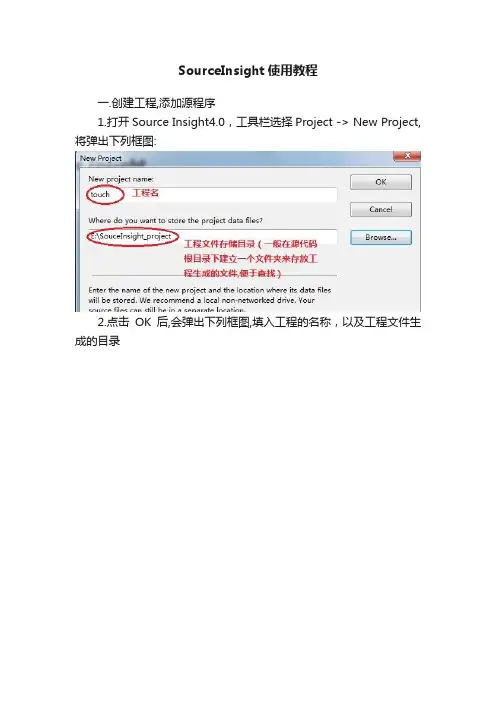
3、在source insight里面,状态栏上,根据如下顺序,建立工程project- new project,点击后如下图所示:
在上图中,new project name : 创建你要建立的source insight 工程的名字。
例如我们创建为M53_code. Where do you want to stor the project data files? 是我们要将创建的工程文件放入的路径是什么?我们选择刚才我们创建的code_s文件夹的路径。
最后如图所示。
4、按OK后,进入如下图所示的界面。
在这个界面里,所有的选项我们都默认,但是选择工程路径是我们需要建立的工程路径。
例如我们现在要建立的工程路径是F:\M53\code那么,我们就要选择我们的工程路径。
如图下图所示
5、按OK,进入下一个窗口。
如图所示。
我们选择,后,如下图所示,
我们在前面全部选择,然后按OK。
进行搜索源工程文件,搜索完成后,如图所示。
工程不同,文件的数量不同。
这里有7472个文件。
我们按确定后,按close,关闭上述窗口。
工程建立成功。
二source insight 工程与源工程同步
在上述,工程建立之后,由于我们需要在source insight修改的时候,修改源工程,那么我们需要source insight 工程与源工程同步。
操作步骤如下。
点击状态栏project -> Sychronize Files 弹出下图窗口。
我们全部选择,按OK,就实现了与源工程同步,在source insight工程的修改,也是对源工程的修改。
三、source insight 显示字体的修改
点击状态栏路径:options Document optins,弹出如下窗口
可以配置我们的显示。
这里是显示字体的大小的配置。
四、常用的快捷键
1、Alt + G 模糊搜索函数,变量等。
例如我们搜索goto_main_menu ,输入goto_m 就会显示出goto_main_menu。
对应的图标是
2、ctrl + / 精确搜索,例如我们搜索goto_main_menu,输入它。
如图所示:
Search in 是选择搜索的范围,目前是在全部工程中搜索。
只有用的goto_main_menu的地方,都会列出来。
搜索结果如图:
点击前面的就会进入到文件里,或者将光标放在所需要进入文件的goto_main_menu上,按
Ctrl + = 进入。
对用的图标是
3、Ctrl + = 进入函数定义,或者进入变量定义。
将光标放在所需要查看的函数或者变量上面,按快捷键之后会找到。
对用的图标是
4、Alt + / 查看函数,或者变量的信息。
对应的图标是
5、光标移动的顺序进行前进或者后退的快捷键
Ctrl + , 和ctrl + .
6 打开的文件中,向上或者向下查找选择的函数名或者变量等。
快捷键是
Shift + F3 向上,Shift +F4 向下
6、ctrl + G 弹出锁定行的窗口。
五、source insight 常用的窗口
1、图标窗口是显示目前打开的文件,以及查找所需要的文件。
如图所示
2、显示打开的文件的宏,变量名等结构的窗口
总结:在这里我们只是讲解了我们在工作中常用的操作,已经使用到的快捷键。
Source Insight软件功能强大,有兴趣的可以在网上找一下相关的资料,学习。