
PS曲线工具详解
- 格式:ppt
- 大小:402.00 KB
- 文档页数:24

Photoshop教程:如何使用路径工具绘制曲线
详细步骤:
1. 打开Photoshop软件并创建一个新的文档。点击菜单中的“文件”,然后选择“新建”。在弹出的对话框中输入所需的文档大小和分辨率,然后点击“确定”。
2. 选择路径工具。在工具栏中,点击路径工具的图标。它通常位于左侧工具栏的第二行。如果你看到一个类似于一个小笔的图标,那就是路径工具。
3. 创建一个路径。将鼠标移动到文档中你想要绘制曲线的位置,然后点击一下。这将创建一个路径的起点。
4. 绘制曲线。继续在文档中移动鼠标并点击,以创建需要的拐点和曲线。你可以通过点击和拖动来创建直线和曲线段,或者通过点击来创建锚点并自动弯曲路径。
5. 编辑路径。一旦你创建了一个路径,你可以通过点击路径上的任何一个锚点来编辑它。点击一个锚点并拖动它,可以调整路径的形状。你还可以点击路径上的曲线段,然后拖动来调整曲线的角度。
6. 添加曲线选择点。为了创建曲率更大的曲线,你可以在路径上点击并按住鼠标,然后拖动以添加和调整曲线选择点。这些点用于控制曲线的形状。
7. 调整路径的宽度。你还可以选择路径工具并点击路径上的选项栏来调整路径的宽度。在出现的选项栏中,你可以设置路径的宽度、样式和颜色。
8. 保存和使用路径。一旦你完成了路径的绘制,你可以选择“保存路径”选项,将路径保存在Photoshop文档中。你也可以使用路径工具创建一个选择,然后通过选择菜单中的“加载路径为选择”将其转换为选择。
9. 附加技巧和提示: - 如果你想删除一个路径上的某个点,可以选择直接点击它并按下“Delete”键。
- 使用“撤销”功能(快捷键Ctrl+Z)可以回退到之前的路径状态。
- 如果你想要绘制对称的曲线,可以使用路径复制功能。在路径完成后,选择路径工具并按住Ctrl键,然后点击和拖动路径以创建副本。
希望这个教程能够帮助你学会如何使用路径工具绘制曲线。绘制曲线是Photoshop中一个重要的技巧,它可以应用于许多不同的设计和编辑项目中。练习和熟练掌握这个工具将为你的图形设计带来更多的可能性。

ps中的曲线详解看完再也不用担心不会用曲线了
如今,越来越多的人在使用ps进行图像编辑和设计,其中曲线就是一个很重要的工具。但是,对于很多人来说,曲线的使用可能比较困难和复杂,因此,在本文中,我们将详细介绍ps中的曲线,以便更好地使用它来优化图像。
一、曲线的基础概念
曲线是一个曲线图,可以通过修改曲线控制点来调整图像的亮度、对比度和色彩平衡。曲线工具可以在RGB、红、绿、蓝或任何颜色通道中使用,通过调整曲线的控制点可以增加或减少亮度、改变对比度和色调平衡。曲线工具是Photoshop中最有力的调整工具之一,它让您可以控制图像的每个细节,进而创造出完美的图像。
二、曲线的类型
在ps中,曲线工具有三种不同的类型:
1. RGB曲线
RGB曲线是最常用的曲线之一,可以调整图像的亮度、对比度和色彩平衡等方面。可以在RGB、红、绿、蓝或任何颜色通道中使用。
2. 红绿蓝曲线
这些曲线可以分别调整图像中红、绿、蓝三个通道的亮度、对比度和色彩平衡。可以使用这些曲线来改善图像中特定颜色的显示。例如,您可以使用蓝色曲线来减轻蓝色的过度饱和。 3. 色阶曲线
色阶曲线用于调整图像的黑色和白色,可以将图像中的影子和高光区域改变为灰色或颜色。此功能可用于创建明亮的高光和深沉的影子,或为黑白摄影添加艺术效果。
三、曲线的控制点
曲线上的控制点可以被拖动到不同的位置来改变图像。通过增加或减少控制点的数量,可以创建更精细的控制点,以便更好地调整图像。
为了更好地使用曲线工具,您需要了解曲线控制点的作用。曲线控制点是曲线的重点,掌握了曲线控制点的使用方法,就能灵活创建各种曲线,进而创作出完美的图像。
曲线控制点的变化会改变曲线的形状,进而影响图像的亮度、对比度和色彩平衡等方面,也就是说,您可以使用曲线控制点调整图像并得到所需的效果。
四、曲线的应用
使用曲线的具体应用有很多,下面我们来介绍一些曲线工具的常见用途。

ps里面曲线的用法
PS是指Photoshop,是一款功能强大的图像处理软件。在PS中,曲线是一种常用的调整工具,可以通过调整图像中不同灰度级别的亮度和对比度来改变图像的整体色调和明暗距离。下面将从曲线的作用、使用方法及调整技巧三个方面来详细介绍曲线在PS中的应用。
一、曲线的作用
曲线是一种线性编辑工具,可以通过编辑曲线上的点来改变图像的整体亮度和对比度。通过调整曲线,可以使图像变得更加明亮或暗淡、增强或减弱对比度。曲线工具非常灵活,可以使图像在亮度和对比度上做到精细的调整,从而达到更好的视觉效果。
二、曲线的使用方法
在Photoshop的工具栏中,选择曲线工具,即可打开曲线面板。曲线面板中有一条斜线代表原始图像的亮度和对比度状态。通过调整曲线上的点,可以改变图像的亮度和对比度,使之符合预期的效果。
1. 改变亮度
将曲线上的点上移会增加图像的亮度,而将点下移则会减少图像的亮度。可以在曲线上点击添加点,然后上下移动来调整不同亮度区域的亮度。可通过添加多个点来增加调整细节,调整哪个点就可以选择调整图像中的哪个亮度区域。
2. 调整对比度 通过拉伸曲线可以增加图像的对比度,压缩曲线则会减少图像的对比度。选择曲线上的中间点,然后上下拉伸曲线来调整整体对比度。需要注意的是过度拉伸或压缩会导致亮度丢失,所以要根据图像的实际情况来进行调整。
三、曲线的调整技巧
1. 调整灰点
除了直接调整曲线上的点,还可以调整图像上的特定灰点来改变整体色调。在曲线面板下方有一个选择工具,可以用它选中图像上的灰点,然后在曲线上拖动该点,即可对该灰点上的图像进行精确调整。
2. 逐渐调整
曲线调整时可以多次尝试,逐渐调整到理想效果。可以先粗略调整整体的亮度和对比度,然后再逐渐细化调整,直至达到满意的效果。
3. 保存和调用曲线
在曲线面板的右上角有一个下拉菜单,在这里可以保存和调用自定义曲线。当调整到某个理想的曲线效果后,可以将其保存下来,以便在其他图像上再次使用。
PS曲线调整轻松详解:初识曲线
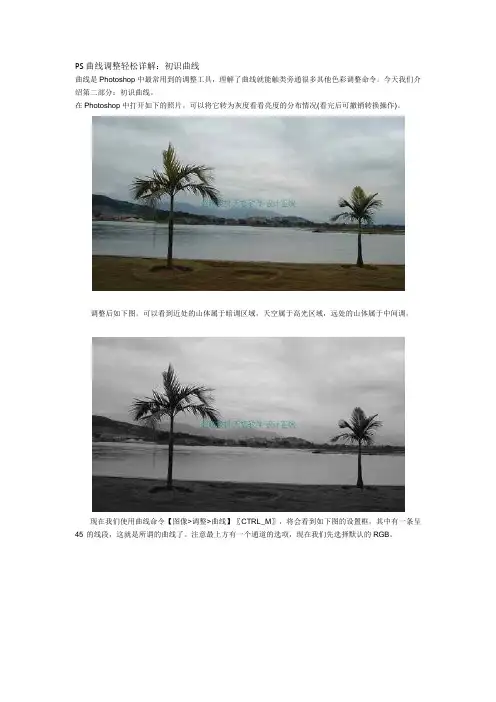
曲线是Photoshop中最常用到的调整工具,理解了曲线就能触类旁通很多其他色彩调整命令。今天我们介绍第二部分:初识曲线。
在Photoshop中打开如下的照片。可以将它转为灰度看看亮度的分布情况(看完后可撤销转换操作)。
调整后如下图。可以看到近处的山体属于暗调区域,天空属于高光区域,远处的山体属于中间调。
现在我们使用曲线命令【图像>调整>曲线】〖CTRL_M〗,将会看到如下图的设置框,其中有一条呈45°的线段,这就是所谓的曲线了。注意最上方有一个通道的选项,现在我们先选择默认的RGB。
我们经常在音乐播放软件中,或是组合音响调板上见到过音色调整按钮。如下图。向上移动至增强,向下是减弱。声音有高音、中音、低音之分。一般左端控制低音部,右端控制高音部。
我们可以用同样的思维来看待曲线,Photoshop将图像的暗调中间调和高光通过这条线段来表达。如下图,线段左下角的端点代表暗调,右上角的端点代表高光,中间的过渡代表中间调。
注意左方和下方有两条从黑到白的渐变条。位于下方的渐变条代表着绝对亮度的范围,所有的像素都分布在这0至255之间。渐变条中间的双向箭头作用是颠倒曲线的高光和暗调。为保持一致性我们使用图中默认的左边右白的渐变条。
位于左方的渐变条代表了变化的方向,对于线段上的某一个点来说,往上移动就是加亮,往下移动就是减暗。加亮的极限是255,减暗的极限是0。因此它的范围也属于绝对亮度。
注意曲线设置框右下角的“预览”选项需勾选。然后在线段中间点击,会产生一个控制点,然后往上拖动如下左图的位置。就会看到图像变亮,如下右图。通过勾选或取消“预览”可以比较调整前后的效果。“预览”右边有一个带下划线的字母P,这就是快捷键。相应的还有载入快捷键L和存储快捷键S等。凡是出现此类带下划线的字母,都可以按下键盘上相应的按键来开启或关闭某项功能。不过它们只在曲线设置框出现时有效。并不是针对全局的快捷键。针对全局的快捷键一般都是F4、F5这样或用CTRL/ALT/SHIFT组合的字母键。