金蝶K3采购价格管理
- 格式:doc
- 大小:540.00 KB
- 文档页数:26
采购价格维护
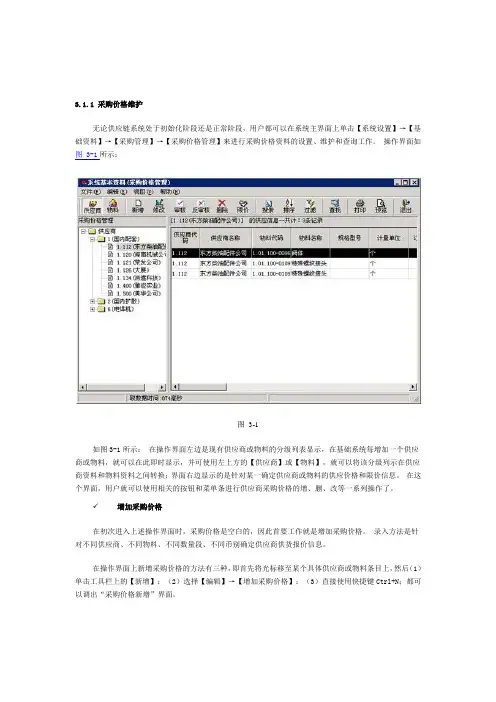
无论供给链系统处于初始化阶段还是正常阶段,用户都可以在系统主界面上单击【系统设置】→【基础资料】→【采购管理】→【采购价格管理】来进行采购价格资料的设置、维护和查询工作。 操作界面如图 3-1所示:
图 3-1
如图3-1所示: 在操作界面左边是现有供给商或物料的分级列表显示,在基础系统每增加一个供给商或物料,就可以在此即时显示,并可使用左上方的【供给商】或【物料】,就可以将该分级列示在供给商资料和物料资料之间转换;界面右边显示的是针对某一确定供给商或物料的供给价格和限价信息。 在这个界面,用户就可以使用相关的按钮和菜单条进行供给商采购价格的增、删、改等一系列操作了。
✓ 增加采购价格
在初次进入上述操作界面时,采购价格是空白的,因此首要工作就是增加采购价格。 录入方法是针对不同供给商、不同物料、不同数量段、不同币别确定供给商供货报价信息。
在操作界面上新增采购价格的方法有三种,即首先将光标移至某个具体供给商或物料条目上,然后〔1〕单击工具栏上的【新增】;〔2〕选择【编辑】→【增加采购价格】;〔3〕直接使用快捷键Ctrl+N;都可以调出“采购价格新增”界面。 采购价格管理既可以按供给商显示的采购价格新增界面,也可以按物料显示的采购价格新增界面,两种录入方法的效果都是一样的,用户可以选择任一种方式录入。 如表 3-1以按选择供给商新增采购价格的方式为例介绍录入内容和方法:
数据项 说 明 必填项〔是/否〕
供给商代码 当前选中供给商的代码,用户不能再更改。 是
供给商名称 当前选中供给商的名称,用户不能再更改。 是
物料代码 该供给商所供货物的代码,用户直接录入或使用F7快捷键调出物料基础资料选择录入。 是
物料名称 该供给商所供货物名称,由系统根据选择的物料代码直接录入,用户不能另行设置。 是
规格型号 该供给商所供货物规格型号,由系统根据选择的物料代码直接录入,用户不能另行设置。 否
单位 该供给商所供货物的计量单位,系统会根据选择的物料代码直接带入采购计量单位,用户可以修改为同一组的其他计量单位。 是
订货量〔从〕 当前供给商针对该物料确定单价所在的订货量范围,企业在销售货物时,往往要根据不同的订货量确定不同的价格标准,因此,一定的价格是框定在一定的数量段之间的。 是
订货量〔到〕 当前供给商针对该物料确定单价所在的订货量范围,企业在销售货物时,往往要根据不同的订货量确定不同的价格标准,因此,一定的价格是框定在一定的数量段之间的。 是
币别 计量供货价格的货币名称,默认为本位币。如果供给商资料定义了币种,则录入供给商时,携带供给商币种。 是
单价类型 指当前供货信息的单价类型,系统提供委外加工单价、采购单价两种单价类型的选择。单价类型将决定不同〔采购类、委外类〕单据F9时查询记录不同及单价携带的不同,订单更新时也会根据单价类型来决定反写哪些记录。 是
报价 针对当前供给商、当前物料、当前数量段、当前币别,供给商给出的报价。 是
折扣率 针对当前供给商、当前物料、当前数量段、当前币别,当前报价,供给商可以提供的折扣,以百分比表示。 否
订货提前期 属于备注信息,提前期指完成一项活动所需要的时间。提前期可由以下各种时间或它们的总和组成:订单准备时间、排队时间、加工时间、搬运时间或运输时间、接收和检测时间。 否
生效日期 指该价格的生效时间,如果是通过订单更新的话,取订单保存时的系统日期,在单据上携带单价时,将会携带生效日期之后的记录。 是
失效日期 指该价格的失效时间,如果是通过订单新增的话,则默认取2100-01-01,如为修改原有记录,则失效日期不修改,在单据上携带单价时,将会携带生效日期之后且失效日期之前的记录。 是
备注 该笔报价的参考信息,用户可以手工输入。 否
审核标志 指报价的审核状态,审核过后就会置上此标志,用户不能维护。只有已审核的记录中的价格才能携带到单据中,即审核过后才有效。 系统自动生成
审核人 取最新审核人 字段锁定不可编辑,由系统自数据项 说
明 必填项〔是/否〕
动反写
审核日期 取最新审核日期 字段锁定不可编辑,由系统自动反写
工序代码 指工序委外单价所对应的工序。当单价类型为工序委外单价时才可以编辑,单价类型为采购单价或订单委外单价时灰显,不能编辑。 否
工序名称 指工序代码对应的工序名称,根据工序代码从工序资料中携带 否
最新维护人 指该报价最后一次维护人,由系统自动生成,不可修改。新建时,系统自动携带当前操作员;修改保存时,系统自动用当前操作员替换原维护人。 系统自动生成
最新维护日期 指该报价最后一次维护日期,由系统自动生成,不可修改。新建时,系统自动携带系统当前日期;修改保存时,系统自动用当前日期更新最新维护日期。 系统自动生成
表 3-1
注意:
1、这个报价的性质是根据【供给链】→【采购管理】→【供给商管理】→【采购价格参数设置】中的选项决定的:如果选中该选项,则采购价格管理中的价格、采购最高限价、物料中的采购价格都定义为含税单价;否则都为不含税单价。
2、在“采购价格管理”界面分别使用【供给商】或【物料】,就会发现在按供给商、按物料选择的界面上显示了同一条新增的采购价格。这样,系统中就保存了详细的供货价格信息,这种信息针对不同供给商、不同物料、不同数量段、不同币别唯一确定的报价信息。
✓ 修改采购价格
对已保存的采购价格进行修改,可以使用以下方法: 先在“采购价格管理”界面左边选中某个供给商,再在界面右边选择其中的某一条采购价格,然后〔1〕单击工具栏上的【修改】;〔2〕选择【编辑】→【修改】;〔3〕直接使用快捷键Ctrl+M;〔4〕直接双击该条记录;都可以调出“采购价格管理修改”界面。
在该界面上,、、、、等属性全部锁定,用户只能就、、、、、、、、、、等项进行修改。 录入完毕,使用【保存】后退出“采购价格管理”修改界面。
✓ 删除采购价格
由于资料废弃或其它原因,需要删除存在的采购价格,可以使用以下方法: 先在“采购价格管理”界面左边选中某个供给商,再在界面右边选择其中的某一条采购价格,然后〔1〕单击工具栏上的【删除】;〔2〕选择【编辑】→【删除】;〔3〕直接使用快捷键Ctrl+D,系统会提示“您确信要删除所选的采购价格吗?”,如果确定,则单击【是】,则该条采购价格被删除;否则单击【否】,则删除指令取消,回到原操作界面。
✓ 审核、反审核采购价格
需要审核采购价格时,先在“采购价格管理”界面左边选中某个供给商,再在界面右边选择其中的某一条采购价格,然后〔1〕使用工具栏上的【审核】按钮;〔2〕选择【编辑】→【审核】,如果该记录未审核,则系统会将该条采购价格审核并提示“审核成功”;如果该条记录已被审核。则系统会提示“该条记录已经审核!”
需要反审核采购价格时,先在“采购价格管理”界面左边选中某个供给商,再在界面右边选择其中的某一条采购价格,然后〔1〕使用工具栏上的【反审】按钮;〔2〕选择【编辑】→【反审】,如果该记录已审核,则系统会将该条采购价格审核并提示“反审核成功”;如果该条记录还未被审核。则系统会提示“该条记录还未被审核!”
注意:
〔1〕由于只有已审核的记录才能在单据查询并携带出单价,如果用户希望录入的资料马上生效,请及时进行审核。〔2〕系统提供了“采购价格管理批量新增后自动审核”的选项,用户如果需要批量新增的记录能马上生效,则可以选中该选项,则批量新增后,只要批量新增的操作员有审核的权限,系统会自动审核刚刚所新增的价格资料。
✓ 批量增加采购价格
批量增加采购价格管理是为了减轻用户新增采购价格的工作量,而提供的一个方便性功能,进行批量处理的方法有两种,一种是按供给商组批量新增,一种是按物料组新增。下面逐一介绍:
➢ 按供给商组新增
首先需将光标移到供给商组〔根目录组及明细组都可以,但不能是明细供给商〕的位置上,然后〔1〕选择【编辑】→【批量处理】→【批量新增】菜单;〔2〕点右键,在弹出的右键菜单中,选择【批量新增】。
批量新增的界面与单个新增基本一致,只是供给商代码及名称栏显示的是用户光标所在供给商组的代码及名称,如图 3-2:
图 3-2
批量新增的规则与单个新增基本一致,主要涉及到以下两方面:〔1〕如果有物料的采购价格中已存在供给商、计量单位、单价类型、币别、数量段〔包括从和到〕、生效日期、失效日期与所需新增的采购价格和其计量单位完全一致的记录,则不再重新对该物料的采购价格进行重复追加,直接跳过该物料即可;〔2〕如果已有采购价格中物料、币别、数量段〔包括从和到〕、报价时间、是否有效与所需新增的采购价格只是部分相同,则直接追加在该供给商现有采购价格的后面;〔3〕如果启用最高限价预警,批量新增时对于高于限价的记录会逐一提示。批量新增完后,系统会针对有效操作,弹出提示框,给予用户“本次操作共新增多少条记录!”的提示信息。〔4〕如果选中“采购价格管理批量新增后自动审核”选项,则批量新增后,如果批量新增人有审核权限,则会对刚刚新增的记录进行自动审核。
➢ 按物料组批量新增
按物料组批量新增是对所选中的物料组中的所有物料都新增同一供给商的价格资料,方法如下:首先需将光标移到物料组〔根目录组及明细组都可以,但不能是明细物料〕的位置上,然后〔1〕选择【编辑】→【批量处理】→【批量新增】菜单;〔2〕点右键,在弹出的右键菜单中,选择“批量新增”。 批量新增的界面与单个新增基本一致,只是物料代码及名称栏显示的是用户光标所在物料组的代码及名称,如图 3-3:
图 3-3
批量新增的规则与单个新增基本一致,主要涉及到以下两方面:〔1〕如果有物料的采购价格中已存在供给商、计量单位、单价类型、币别、数量段〔包括从和到〕、生效日期、失效日期与所需新增的采购价格和其计量单位完全一致的记录,则不再重新对该物料的采购价格进行重复追加,直接跳过该物料即可;〔2〕如果已有采购价格中物料、币别、数量段〔包括从和到〕、报价时间、是否有效与所需新增的采购价格只是部分相同,则直接追加在该供给商现有采购价格的后面;〔3〕如果启用最高限价预警,批量新增时对于高于限价的记录会逐一提示。批量新增完后,系统会针对有效操作,弹出提示框,给予用户“本次操作共新增多少条记录!”的提示信息。〔4〕如果选中“采购价格管理批量新增后自动审核”选项,则批量新增后,如果批量新增人有审核权限,则系统会对刚刚新增的记录进行自动审核。