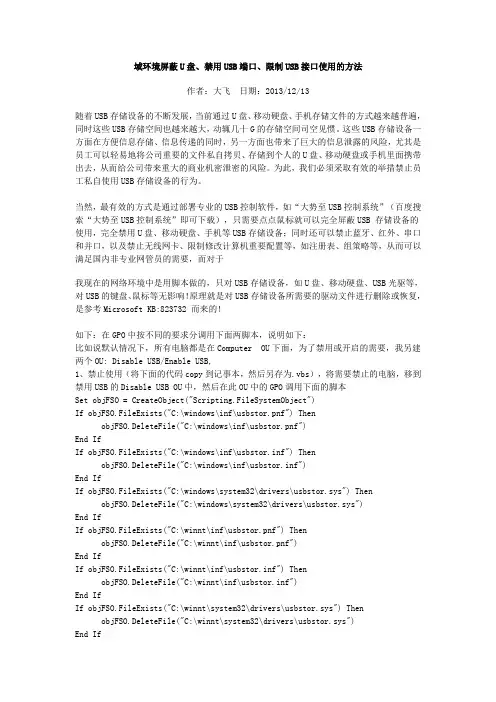
AD组策略禁用U盘
- 格式:docx
- 大小:37.27 KB
- 文档页数:2
AD组策略禁用U盘
如果需要禁用U盘的使用,可以通过AD组策略来实现。下面是详细的步骤,以及一些注意事项:
1.创建一个新的组策略对象(GPO):
- 打开Group Policy Management Console(GPMC)
- 在左侧的树形目录中选择“Group Policy Objects”,右键单击,选择“New”
-输入一个描述性的名称,然后点击“OK”
-在GPMC中,找到创建的新GPO
- 右键单击该GPO,然后选择“Edit”选项
3.配置组策略设置:
-展开“系统”子节点,然后找到“可移动存储访问”
-在右侧的列表中,找到“禁用USB存储设备”,双击打开设置窗口
-在设置窗口中,选择“已启用”,然后点击“确定”
4.更新组策略:
-在GPMC中,找到域对象
- 右键单击域对象,然后选择“Group Policy Update...”选项
-在弹出的对话框中,选择需要更新的对象,然后点击“OK”
5.验证组策略设置: -在域内的计算机上,以域管理员身份登录
- 打开命令提示符,输入“gpupdate /force”命令以强制更新组策略
-重新启动计算机
-插入U盘,检查是否能够正常访问
需要注意的是,禁用U盘使用是一种较为严格的控制措施,可能会对用户的正常操作造成一定的影响。在实施之前,需要与用户进行充分的沟通和培训,并根据实际情况进行调整和适配。
此外,应注意以下几点:
1.仅禁用U盘可能无法完全限制用户从其他途径传输文件(例如通过网络或其他外部存储设备)。因此,在实施组策略之前,应对其他可能的数据传输途径进行评估和控制。
2.组策略设置将适用于所有用户和计算机。如果只想限制特定用户或计算机的U盘使用,可以将GPO应用于相应的组织单元(OU)或安全组。
3.在一些情况下,可能需要允许一些特定用户或计算机使用U盘。可以针对这些特殊情况创建不同的GPO,或者通过安全组的方式进行特权控制。
总结来说,通过AD组策略禁用U盘的使用,可以有效地增强计算机系统的安全性。然而,在实施之前需要充分考虑其对正常业务操作的影响,并根据实际需求进行必要的调整和适配。