
组策略禁用usb
- 格式:pdf
- 大小:969.77 KB
- 文档页数:20


win10系统设备管理器组策略无法打开:被管理员禁用该怎么办?(已解决)
win10系统设备管理器无法打开:被管理员禁用 该怎么办?win10专业版出现了无法使用设备管理器的现象,提示为被管理员禁用,然后尝试打开本地策略组修改,也出现一样的提示,从文件夹中以管理员身份运行亦被禁止,请问如何解决?针对这样的问题一般是当前用户账户权限不足导致的,针对被管理员禁用的问题大家可以通过本文中飞飞一键重装系统小编给大家分享介绍的操作方法来进行处理,有需要的用户快来试试吧!
win10系统设备管理器/组策略无法打开:被管理员禁用 解决方法
1、登录其他的管理员账户,在控制面板中对被管理员禁用的账户重新调整权限;
2、您的设备中目前没有管理员账户,请您尝试进入安全模式,看一下能否登录 Windows 内置的 Administrator 账户,在此账户下重新赋予管理员权限。;
3、已经拥有“完全控制”权限,您可以以管理员身份运行cmd,输入: net user administrator /active:yes
获取超级管理员权限,再查看能否使用设备管理器。
当然也可以尝试下面方法:
1. 按下win键打开开始菜单搜索输入【CMD】找到 【命令提示符】,右击【以管理员身份打开】;
2. 在【命令提示符】中输入如下命令后回车:
net user administrator /active:yes
3. 重启电脑 4. 再试一下修改相关文件,看看效果
以上便是飞飞系统给大家分享介绍的win10系统设备管理器/组策略无法打开:被管理员禁用的有效解决方法!
分享到:
组策略禁用usb闪存
修改system.adm文件
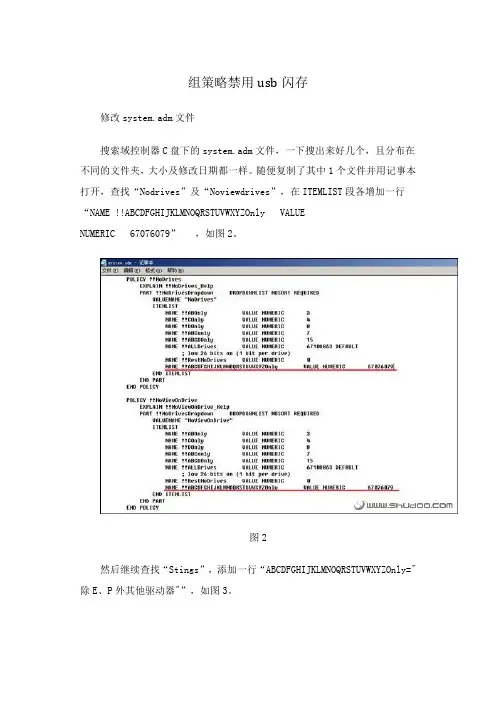
搜索域控制器C盘下的system.adm文件,一下搜出来好几个,且分布在不同的文件夹,大小及修改日期都一样。随便复制了其中1个文件并用记事本打开,查找“Nodrives”及“Noviewdrives”,在ITEMLIST段各增加一行“NAME !!ABCDFGHIJKLMNOQRSTUVWXYZOnly VALUE NUMERIC 67076079” ,如图2。
图2
然后继续查找“Stings”,添加一行“ABCDFGHIJKLMNOQRSTUVWXYZOnly="除E、P外其他驱动器"”,如图3。
图3
修改后进行保存并覆盖掉原来的文件。
3. 编辑域用户的组策略
重新启动域控制器,打开“Active Directory用户和计算机”编辑域用户的组策略,在“用户配置”→“管理模板”→“Windows资源管理器”的“隐藏我的电脑中这些指定的驱动器”和“防止从我的电脑访问驱动器”的选项中果然就出现了“除E、P外的驱动器”选项,如图4。
图4
选择该项并确定后,找了台客户机,开放其USB口,登录到域后,插入闪存,右下角系统托盘区显示了闪存标志,但是在我的电脑里却显示不出闪存盘符,在地址栏中输入闪存盘符也提示不允许访问,此时使用USB鼠标等设备却没有影响。成功地达到了禁用USB储存器而不影响USB设备的使用。最后,为保险起见,在组策略中禁用了自动播放。

要做到你的要求,最佳办法就是利用“组策略”功能了。
1. 点击“运行”命令;输入“gpedit.msc”,打开组策略的设置界面;
如上所示,在左侧找到管理面板——系统里(在右边)的“可移动存储访问”选项,双击,进入下一个界面;
如上所示,根据你的要求,在右边的选项里,双击你要设置的对象,根据说明进行设置即可。
就这么简单!
方法一
1. 1 运行方式
在开始菜单中打开运行,或者直接按win+r键盘组合键打开。
2. 2
然后,在运行框中输入 gpedit.msc 之后,点击确定或者直接按键盘上的回车键。
3. 3
这时,组策略编辑器就打开了。你可以进行设置了。 4. 4
如果你记不住组策略编辑器的命令,你可以用下面的方法。
END
方法二
1. 1
搜索方式。
这种方法是比较简单的。首先打开开始菜单,在开始菜单的最下文有一个小的搜索框。你点击一下这个搜索框,使其处于输入状态。
2.
2
在这个搜索框中输入 “编辑组” 三个字。然后搜索结果会在上方显示,或者你可以直接输入完成后按回车键,这样可以即时搜索,加快搜索的速度。
3. 3
搜索结果在上方出现了,即编辑组策略。这就是组策略编辑器的程序入口。你可以直接用鼠标左键点击它,然后就能进入组策略编辑器了。
END
方法三
1. 查找方式。
第三种方法也比较简单。大家也可以参考一下。首先打开计算机,你可以在桌面上打开,也可以在开始菜单中打开。
2. 在资源管理器中,你用鼠标左键点击一下资源管理器的地址栏,使其处于可输入状态。 3. 然后,在这人地址栏中,输入 这样一串字符。即 C:\WINDOWS\system32\gpedit.msc 然后点击右边的小箭头,或者直接回车打开。要注意不要输错位置。为了防止出错,此地址最好在本经验中复制。
4. 回车之后,直接就打开了组策略编辑器。 5. 为什么用这样的方法也能打开组策略编辑器呢?因为,组策略编辑器这个程序就在system32这个系统的文件夹中,我们输入了这个地址,也就直接打开了这个位置。所以会直接打开此编辑器。下面截一图,以便大家对这个组策略编辑器有更深入的了解。

用组策略彻底禁止USB存储设备、光驱、软驱、ZIP软驱
一、禁止USB存储设备、光驱、软驱、ZIP软驱
在现在企业网络环境下,由于企业网络越来越大环境越来越复杂。公司内员工素质参差不齐,公司为了加强网络安全性、数据保密性提出要封堵USB存储设备、光驱、软驱、ZIP软驱设备。首先我们在企业网络环境要想实现以上目的,必须要有域环境。这里肯定有朋友会说,没有域环境也能实现。是的没有域环境我们可以通过修改每个客户端的注册表来实现,大家可以试想下我们企业环境就算不是很大的集团就算是个60多台小型网络环境,一台一台的去一个个修改每台客户端计算机的注册表也会累死。所以我们在域环境下就可以通过在DC上建立策略,客户端应用策略后我们就比一台台的去客户端修改注册表来的简单省事多了。
好的言归正传,大家先下载我博文中的附件,附件内是该文中的核心。其次我想推荐大家可以在自己的DC上安装GPMC组策略管理工具,来方便我们大家来对组策略管理已经排错。
第一步:我们我们在域控制器上点击开始→运行输入“GPMC.MSC”→点击确定启动组策略管理。
第二步:打开组策略管理,右键点击→点击“创建并链接(GPO)”
→输入组策略名称“禁止USB”。因为我们这次的策略是希望企业内所有计算机都应用,故我们在域级别上创建一条GPO组策略。 第三步:右键点击“禁止USB”策略→点击“编辑”→右键点击“计算机配置”下的“管理模板”中的“添加/删除模板”。 第四步:在弹出的“添加/删除模板”对话框中点击“添加”按钮在弹出“策略模板”对话框中来添加“usb.adm”组策略模板。(这里我们可以事先把“usb.adm”组策略模板拷贝到c:\windows\inf目录下也可以通过路径选择“usb.adm”组策略模板所存放的位置。)双击“usb.adm” 组策略模板添加“usb.adm” 组策略模板。 添加后,回到“添加/删除模板”对话框,我们此时清楚看到“添加/删除模板”对话框中多了一个名称为“USB”的组策略模板。 第五步:我们点击“添加/删除模板”对话框中的“关闭”按钮,回到“组策略编辑器”对话框中。此时我们就可以看到“计算机配置”下的“管理模板”中多了一个“Custom Policy Settings”。 第六步:右键点击“管理模板”→“查看”→“筛选”。 在弹出的“筛选”对话框中去掉“只显示能完全管理的策略设置”前面的勾 再点击“确定”按钮返回“组策略编辑器”画面。