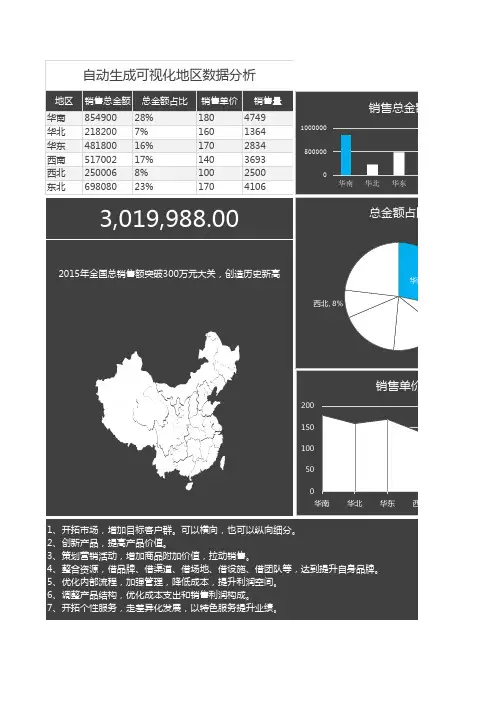
如何通过Excel的数据表进行数据的多维交叉分析汇总可视化和报表自动生成在Excel中,数据表是一种强大的工具,可以帮助我们进行数据的多维交叉分析、汇总、可视化和报表自动生成。
本文将介绍如何利用Excel的数据表来实现这些功能。
一、数据的多维交叉分析在Excel中,我们可以使用数据透视表功能进行数据的多维交叉分析。
以下是操作步骤:1. 数据准备首先,我们需要准备好要进行交叉分析的数据。
将数据整理成表格的形式,确保每一列都有明确的标题。
2. 创建数据透视表选中数据表格,然后点击Excel菜单栏中的“插入”选项卡,选择“数据透视表”功能。
在弹出的对话框中,确认数据源范围并选择放置数据透视表的位置。
3. 设定行、列和值在数据透视表字段列表中,将要作为行、列和值的字段拖拽到相应的区域。
行和列决定了数据在数据透视表中的排列方式,值则决定了数据的计算方式,如求和、平均值等。
4. 格式化和筛选数据根据需要,可以对数据透视表进行格式化,如更改字段名称、合并单元格、调整列宽等。
还可以使用筛选器来对数据进行筛选,只显示满足条件的数据。
二、数据的汇总除了交叉分析外,Excel的数据表还可以用于数据的汇总。
以下是操作步骤:1. 设定汇总方式首先,我们需要确定要进行数据汇总的方式。
Excel提供了多种方式,如使用SUM函数求和、COUNT函数计数、AVERAGE函数求平均值等。
2. 编写公式将光标移动到要汇总数据的单元格中,输入相应的公式。
根据需要,可以使用绝对引用($)或相对引用。
3. 拖动填充选中已输入公式的单元格,将光标移动到单元格右下角的黑色小方块上,按住鼠标左键拖动填充到要汇总的其他单元格中。
三、数据的可视化Excel提供了多种数据可视化的方式,如图表、条件格式、数据条等。
以下是操作步骤:1. 创建图表选中要可视化的数据范围,点击Excel菜单栏中的“插入”选项卡,选择合适的图表类型。
按照提示,选择合适的数据系列和图表元素,并进行必要的设置。