
【PPT实用技巧】PPT怎么建立多条参考线
- 格式:docx
- 大小:189.41 KB
- 文档页数:3


【PPT实用技巧】PPT显示标尺参考线网格线的方法
PPT显示标尺参考线网格线的方法
在制作PPT时,大部分人都会讲究排版问题。
在对图片、文本进行版面设计时,为了让其更加美观,往往都会很精细地调整图片、文本的位置,在此时就需要运用到标尺、参考线、网格线等功能。
今天和大家分享下如何调出这些功能。
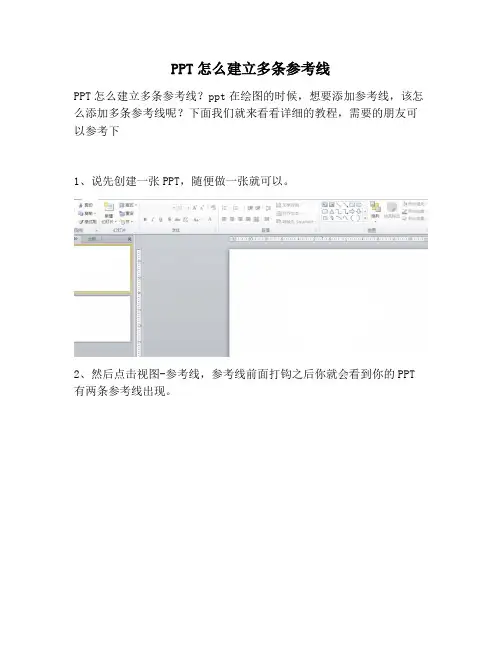
1、打开PPT软件,点击“视图”菜单。
如图所示:
2、然后在子菜单中找到“标尺、网格线、参考线”这三项,此时我们会发现这三项前面的方框都没有被勾选,所以PPT就不会显现这些功能。
如图所示:
3、接着我们依次点击“标尺、网格线、参考线”这三项,每点击一项PPT中就会出现一项功能,这样PPT的标尺、网格线、参考线都显现了!如图所示:
方法二
1、打开PPT软件,然后将鼠标移至幻灯片空白处,接着单击鼠标右键,这时将会出现扩展框。
如图所示:
在扩展框中我们点击“标尺”选项,这样PPT中就出现了标尺。
如图所示:
接着我们再单击鼠标右键,在扩展框中点击“网格和参考线”选项,这时将会弹出对话窗口。
如图所示:
在对话窗口中我们依次点击未勾选的项目,然后点击“确认”按钮,这样PPT中就出现了网格线和参考线(网格线的间距根据自己的
需求设定参数)。
如图所示:。

PPT显示标尺参考线网格线的方法
在制作PPT时,大部分人都会讲究排版问题。
在对图片、文本进行版面设计时,为了让其更加美观,往往都会很精细地调整图片、文本的位置,在此时就需要运用到标尺、参考线、网格线等功能。
今天和大家分享下如何调出这些功能。
1、打开PPT软件,点击“视图”菜单。
如图所示:
2、然后在子菜单中找到“标尺、网格线、参考线”这三项,此时我们会发现这三项前面的方框都没有被勾选,所以PPT就不会显现这些功能。
如图所示:
3、接着我们依次点击“标尺、网格线、参考线”这三项,每点击一项PPT中就会出现一项功能,这样PPT的标尺、网格线、参考线都显现了!如图所示:
方法二
1、打开PPT软件,然后将鼠标移至幻灯片空白处,接着单击鼠标右键,这时将会出现扩展框。
如图所示:
在扩展框中我们点击“标尺”选项,这样PPT中就出现了标尺。
如图所示:
接着我们再单击鼠标右键,在扩展框中点击“网格和参考线”选项,这时将会弹出对话窗口。
如图所示:
在对话窗口中我们依次点击未勾选的项目,然后点击“确认”按钮,这样PPT中就出现了网格线和参考线(网格线的间距根据自己的需求设定参数)。
如图所示:。

ppt使用并设置网格线教程
在制作ppt时我们会使用到很多的图形以及文本框,一向喜欢整洁的我们怎样才能精确地对齐我们在一页中的数量繁多的文本框和图形文件呢?让我来告诉你如何使用网格线以及参考线来帮助你精确对齐吧~
首先打开ppt文档,将上方的选项卡切换至视图选项卡
在视图选项卡中的显示工具栏中的参考线和网格线前面打勾(标尺一栏如有要求也可以选中)
此时可以在幻灯片上面看到效果
如何设置网格和参考线
此时显示出现的网格和参考线是系统设定好的每厘米五个网格,但是有时候我们要求更加精确的对齐,所以要采用更加精密的网格,此时就要对网格的大小进行设置
首先与之前所述一样,同样在现实工具组中,选择右下角的对话框召唤器,召唤出对话框
在网格和参考线对话框中,找到网格设置一栏
在网格设置一栏中选择网格的大小即可ps:此对话框中如果勾选上方的对象与网格对齐可以方便在对齐时只能贴靠网格线。