
以Hosts为武器的智能切换工具
- 格式:pdf
- 大小:285.77 KB
- 文档页数:1

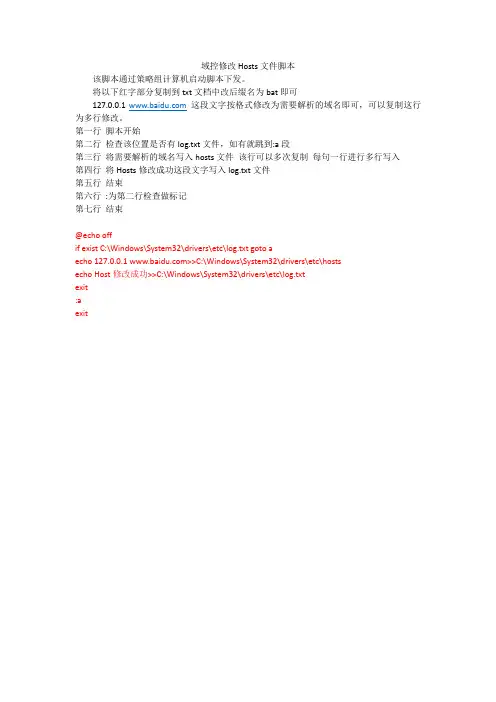
域控修改Hosts文件脚本
该脚本通过策略组计算机启动脚本下发。
将以下红字部分复制到txt文档中改后缀名为bat即可
127.0.0.1 这段文字按格式修改为需要解析的域名即可,可以复制这行为多行修改。
第一行脚本开始
第二行检查该位置是否有log.txt文件,如有就跳到:a段
第三行将需要解析的域名写入hosts文件该行可以多次复制每句一行进行多行写入
第四行将Hosts修改成功这段文字写入log.txt文件
第五行结束
第六行:为第二行检查做标记
第七行结束
@echo off
if exist C:\Windows\System32\drivers\etc\log.txt goto a
echo >>C:\Windows\System32\drivers\etc\hosts
echo Host修改成功>>C:\Windows\System32\drivers\etc\log.txt
exit
:a
exit。

hosts_scan用法主题:hosts_scan用法第一步:介绍hosts_scan的概念和作用(200-300字)hosts_scan是一种网络安全工具,用于扫描并分析主机的网络情况。
它通过读取主机的hosts文件并分析其中的IP地址和域名信息,完成对目标主机的端口扫描、漏洞检测、系统指纹识别等任务,帮助管理员及时发现主机中的安全问题并做出相应的防护措施。
hosts_scan具有高效、准确、易用等特点,被广泛应用于信息安全领域。
第二步:详细介绍如何使用hosts_scan进行主机扫描(800-1200字)首先,要使用hosts_scan进行主机扫描,我们需要准备一台已经安装好该工具的计算机,并确保该计算机与目标主机处于同一网络中。
其次,我们需要打开hosts_scan的命令行界面,输入主机的IP地址或域名,并选择相应的扫描模式。
hosts_scan通常提供了端口扫描、漏洞扫描和系统指纹识别等多种模式,用户可以根据实际需求选择相应的模式。
例如,如果我们想扫描目标主机开放的端口,我们可以选择端口扫描模式。
在选择扫描模式之后,hosts_scan会自动启动扫描过程。
在扫描过程中,hosts_scan会逐个尝试目标主机的端口连接,并分析返回的结果。
同时,hosts_scan还会根据已知的漏洞库,对目标主机的系统进行漏洞检测,以判断主机是否存在安全隐患。
此外,hosts_scan还会识别目标主机的操作系统和服务类型,以便用户了解主机的具体情况。
第三步:解读hosts_scan的扫描结果(800-1200字)当hosts_scan完成扫描后,它会生成一份扫描结果报告,用户可以通过该报告了解目标主机的网络情况。
在扫描结果报告中,hosts_scan会列出目标主机开放的端口及其相应的服务类型。
用户可以根据这些端口和服务类型,判断主机中可能存在的漏洞或安全风险。
此外,hosts_scan还会针对已知的漏洞库,对目标主机进行漏洞检测,并将检测结果列在报告中,以提醒用户主机中的潜在风险。

HostMonitor简要安转使用说明HostMonitor 简介1、Host Monitor是KS-SOFT公司出品的一套安装在Windows上的网络监测工具,据官方网站的介绍,Host Monitor提供了56套测试工具和27种报警动作,能够定时监控目标主机Windows Server和各个版本的Linux上任何TCP服务、UDP、网络连通状态(Ping)、路由(Route)、DNS、FTP、SMTP、POP3、端口(Port)、URL以及Web Service、SQL Server、数据库表空间大小、硬盘空间、文件及文件夹大小、网络流量等指标,支持远程监控代理(RMA)、WMI、SNMP,如图1所示。
当所监控的对象没有正常运作时,便会以警铃、Email 错误信息、启动指定程序等的方式通知运维管理人员。
Hostmonitor 安装及配置说明1、/s/1pK108wb 通过该地址可下载到hostmonitor9.9的安装包及注册码。
2、下载完成,解压,安装,注册,安装完成后打开hostmonitor 的安装目录,找到图中标明的RMA-win 目录,该目录里的文件是我们在服务器端需安装的agent 端。
将该文件夹复制到你需要监控的服务器中,进行安装配置。
下面我们看下该如何配置agent 端。
3、打开RMA-win 目录我们可以看到以下几个文件。
初次安装agent端,我们需要对其进行配置,配置程序为图中标明的rma_cfg.exe程序,双击打开配置可看到如下界面。
这里我们选择第一项,setup Passive RMA,被动模式,点击OK,进入下一界面。
以上为主界面,下面拆分说明:这里填写的是Agent端的端口号和超时时间,认证密码(必填,监控主机连接认证需要),一般端口号和超时时间默认即可,注意不要和其他端口号重复。
192.168.1.100修改填入监控主机的ip地址,127.0.0.1 此行可不作修改。

Repetier-Host 使用教程概述Repetier-Host是Repetier公司开发的一款免费的3D打印综合软件,可以进行切片、查看修改G-Code、手动控制3D打印机、更改某些固件参数以及其他的一些小功能。
Repetier公司并不提供切片引擎,而是在该软件中外部调用其他的切片软件进行切片,比如CuraEngine、Slic3r及Skeinforge等切片软件。
在同类软件(如Printrun,Repelicator-G)中使用起来是比较方便的一款。
安装Repetier-Host当前为1.0.6版,下载地址为,选择相应的操作系统下载即可。
由于网站为外国网站,访问速度可能会比较慢,阿巴赛3D教育将该软件的Windows版本放在了百度云上,下载地址为下载完成后在下载目录中找到该文件,如图1,双击该文件即可开始安装。
图1可执行文件该软件支持多国语言,包括简体中文。
但在安装的时候无法选择中文,选择“英文”安装,完成后软件是简体中文版。
可能软件能够识别系统语言并自动匹配。
图2选择安装语言,默认即可接下来选择安装目录图3选择安装目录然后选择需要加载的切片引擎,默认加载CuraEngine和Slic3r,可选择加载Skeinforge,由于该切片引擎用起来很不爽,故笔者不建议选择。
若选择,须联网下载图4选择切片引擎下面选择“创建桌面图标”,图5创建桌面图标安装完成后,桌面出现快捷方式。
运行Repetier-Host软件,主界面如下图图6 Repetier-Host主界面Repetier-Host软件主界面包括菜单栏,工具栏,视图区和功能区。
工具栏主要用于连接打印机,对打印机进行设置。
视图区主要用来查看模型、G-Code文件、观察温度变化曲线,另外包含一些查看视角快捷按钮。
功能区是该软件的核心区域,包含5个功能块:物体放置、切片软件、预览、手动控制和SD卡。
“物体放置”用于对载入的3D模型进行变换使3D模型方便打印;“切片软件”用于选择切片引擎对变化好的模型进行切片,得到G-Code文件;“预览”用于查看切片结果,可以单层查看,多层查看,模拟打印过程,查看打印统计,修改G-Code;“手动控制”用于调试打印机,包括测试各轴的运动,风扇开关,加热控制,查看打印机反馈信息,向打印机发送G-Code指令;“SD卡”用来在联机状态下读写SD 卡内容以及删除某些G-Code文件。