
Word中的域代码
- 格式:pdf
- 大小:2.24 MB
- 文档页数:81
用域代码处理Word页码
一、插入基本页码
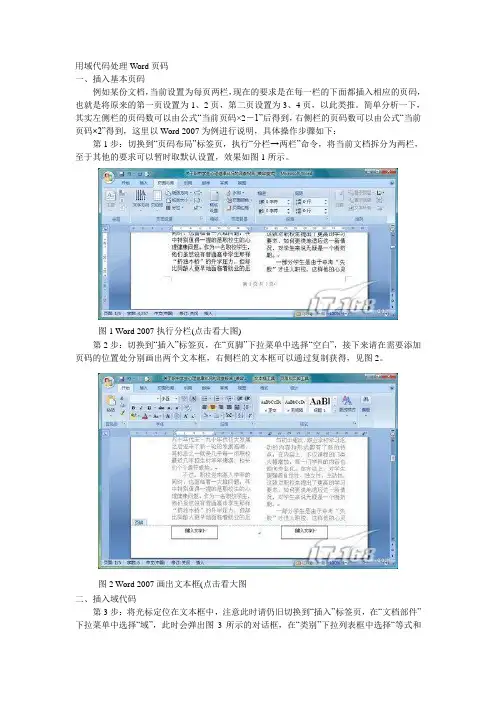
例如某份文档,当前设置为每页两栏,现在的要求是在每一栏的下面都插入相应的页码,也就是将原来的第一页设置为1、2页,第二页设置为3、4页,以此类推。简单分析一下,其实左侧栏的页码数可以由公式“当前页码×2-1”后得到,右侧栏的页码数可以由公式“当前页码×2”得到,这里以Word 2007为例进行说明,具体操作步骤如下:
第1步:切换到“页码布局”标签页,执行“分栏→两栏”命令,将当前文档拆分为两栏,至于其他的要求可以暂时取默认设置,效果如图1所示。
图1 Word 2007执行分栏(点击看大图)
第2步:切换到“插入”标签页,在“页脚”下拉菜单中选择“空白”,接下来请在需要添加页码的位置处分别画出两个文本框,右侧栏的文本框可以通过复制获得,见图2。
图2 Word 2007画出文本框(点击看大图
二、插入域代码
第3步:将光标定位在文本框中,注意此时请仍旧切换到“插入”标签页,在“文档部件”下拉菜单中选择“域”,此时会弹出图3所示的对话框,在“类别”下拉列表框中选择“等式和公式”,在“域名”列表框中选择“= (Formula)”,记得请去除右下角的“更新时保留原格式”复选框。
图3 Word 2007插入域(点击看大图)
单击“确定”按钮,此时文本框中的文字会变为“!异常的公式结尾”,其实这并非错误,只是一行域代码而已,按下“Alt+F9”组合键后会正常显示“{ = }”原形;将光标定位在“=”的后面,继续插入“编号”中的“Page”域,注意请仍旧去除“更新时保留原格式”的复选框,插入后域代码变为“{ ={ PAGE } }”。
第4步:现在,我们应该根据事先的分析,将这个已插入的域更改为“{ ={ PAGE }*2-1 }”,接下来再按照同样的方法,将右侧栏的域代码更改为“{ ={ PAGE }*2 }”(见图4)。
图4 Word 2007修改已插入域(点击看大图)

MS Mincho
㍙㍚㍛㍜㍝㍞㍟㍠㍡㍢㍣㍤㍥㍦㍧㍨㍩㍪㍫㍬㍭㍮㍯㍰㍱㍲㍳㍴㍵㍶㎀㎁㎂㎄㎅㎆㎇㎈㎉㎊㎋㎌㎍㎎㎏㎐㎑㎒㎓㎔㎕㎖㎗㎘㎙㎚㎛㎜㎝㎞㎟㎠㎡㎢㎣㎤㎥㎦㎧㎨㎩㎪㎫㎬㎭㎮㎯㎰㎱㎲㎳㎴㎵㎶㎷㎸㎹㎺㎻㎼㎽㎾㎿㏀㏁㏂㏃㏄㏅㏆㏇㏈㏉㏊㏋㏌㏍㏎㏏㏐㏑㏒㏓㏔㏕㏖㏗㏘㏙㏚㏛㏜㏝㏞㏟㏠㏡㏢㏣㏤㏥㏦㏧㏪㏫㏬㏭㏮㏯㏰㏱㏲㏳㏴㏵㏶㏷㏸㏹㏺㏻㏼㏽㏾㍘
⅓⅔⅕⅖⅗⅘⅙⅚⅛⅜⅝⅞ ➊➋➌➍➎➏➐➑➒➓
OpenSymbol
MT Extra Tiger
MS Reference Specialty
MS Outlook
Lucida Sans Unicode
₀₁₂₃₄₅₆₇₈₉₊₋₌⁰⁴⁵⁶⁷⁸⁹⁺⁻⁼
Lucida Sans(箭头)
➹➸➷➶➵➴➳➲➥➦➨➧
Lucida Bright
↰↱↲↳↴↵↶↷↹↺↻⇍⇎⇏
⠁⠁⠁⠁⠁⠁⠁⠁⠁⠁⠁⠁⠁⠁⠁
⌨
DejaVu Sans Mono
⍁⍂⍃⍄⍇⍈⍉⍋⍌⍍⍐⍒⍓⍔⍗◰◰◰◰◰◰◰◰
◰◰◰◰◰
ℓ№℃㏅㏆㏇㏈㏉㎶㎷㏂㏃㏄㎲㎳㎴㏐㏑㏒㏓㏔㎕㎖㎗㎘㎧㎨㎩㎪㎫㎬㎭㎮㎯㎰㎣㎤㎥㎦㎹㎺㎩㎪㎫㎬㏇㎻㎼㎽㎾㎿㏀㏁㏂㏃㏄㏊㏋㏌㏍㏎㏏㏀㏁㏂㏃㏄㏆㏆㏇㎸㏉㎱㎵㏐㏓㏅㏘㏛㏜㎭
DejaVu Serif
Euclid Math Two
Mathtool
OpenSymbol
¬¬¬
❨❨❨❨❨❨❨❨❨❨❨❨❨❨
¬¬p
⊾➊➋➌➍➎➏➐➑➒➓➔➕➚➲➸

WORD-域和域代码
对一般WORD用户来说,域是一个高级的议题,但是如果您希望自己能够
更好地驯服WORD,使它为您效劳,您就 需要熟悉并掌握它。在设定文档的页
眉和页脚时,加入页码域让WORD替您对页面编号;在页眉中加入文档名称域,
使打印的文档显示文件名称,以便以后查找文档;在大型文档中插入目录域,好
让WORD替您管理目录的编撰等等。
域的概念
域代码是由域特征字符、域类型、域指令和开关组成的字符串;
域结果是域代码所代表的信息。
域特征字符是指包围域代码的大括号“{}”,它不是从键盘上直接输入的,
按键可插入这对域特征字符。
域类型就是WORD域的名称,域指令和开关是设定域类型如何工作的指令
或开关。
例如,域代码{ DATE \* MERGEFORMAT }在文档中每个出现此域代码的地方插
入当前日期,其中“DATE”是域类型,“\* MERGEFORMAT”是通用域开关。
域的功能
自动编页码、图表的题注、脚注、尾注的号码;按不同格式插入日期和时间;
通过链接与引用在活动文档中插入其他文档的部分或整体;实现无需重新键入即
可使文字保持最新状态;自动创建目录、关键词索引、图表目录;插入文档属性
信息;实现邮件的自动合并与打印;执行加、减及其他数学运算;创建数学公式;
调整文字位置等。
域类型
WORD提供了许多域类型,单击“插入"*"域”命令,打开插入域对话窗口,
可以看到所有WORD域类型的列表及其 分类信息。单击“帮助"*"Microsoft Word
帮助”命令,单击帮助向导的"查看帮助主题的完整列表"按钮,打开帮助主题窗
口,在目录选项页双击列表中的“参考信息"*"域类型和开关”,就可以得到WORD
域类型的完整帮助信息。

如何在Word中插入并编辑域代码
在日常的办公和文档处理中,Word 是我们常用的工具之一。而掌握在 Word 中插入并编辑域代码的技能,可以让我们更加高效和灵活地处理文档内容,实现一些复杂的功能和自动化操作。接下来,我将详细为您介绍如何在 Word 中插入并编辑域代码。
一、什么是域代码
在深入了解如何插入和编辑域代码之前,我们先来搞清楚什么是域代码。简单来说,域代码是 Word 中的一种特殊指令,它可以在文档中插入动态的内容,例如日期、时间、页码、目录等。域代码通常由花括号“{}”括起来,里面包含了具体的指令和参数。
二、插入域代码的方法
1、 使用快捷键
按下“Ctrl + F9”组合键,就可以在文档中插入一对空的花括号,这就是插入域代码的占位符。
2、 通过菜单选项
在 Word 的“插入”选项卡中,找到“文本”组,点击“文档部件”,然后选择“域”。在弹出的“域”对话框中,选择您需要的域类型,如“日期和时间”“页码”等,并设置相应的参数,最后点击“确定”即可插入域代码。 三、常见的域代码类型及示例
1、 日期和时间域
比如,要插入当前的日期,可以使用“Date”域代码。在插入的域代码中,输入“{ DATE \@ "yyyy 年 M 月 d 日" }”,其中“yyyy 年 M
月 d 日”是您想要的日期格式,然后按下“F9”键更新域,就会显示当前的日期。
2、 页码域
如果您想要在文档中插入页码,可以使用“Page”域代码。输入“{ PAGE }”,更新域后就会显示当前页面的页码。
3、 目录域
对于较长的文档,我们经常需要生成目录。使用“TOC”域代码就能实现。输入“{ TOC }”,然后更新域,Word 会根据文档中的标题样式自动生成目录。
四、编辑域代码
1、 选中域代码
要编辑域代码,首先需要选中它。您可以通过鼠标拖动来选中整个域代码,包括花括号。
2、 直接修改
选中域代码后,您可以直接在其中进行修改,比如更改日期格式、页码的起始值等。 3、 重新设置参数