
EXCEL高效办公培训
- 格式:pptx
- 大小:16.84 MB
- 文档页数:95

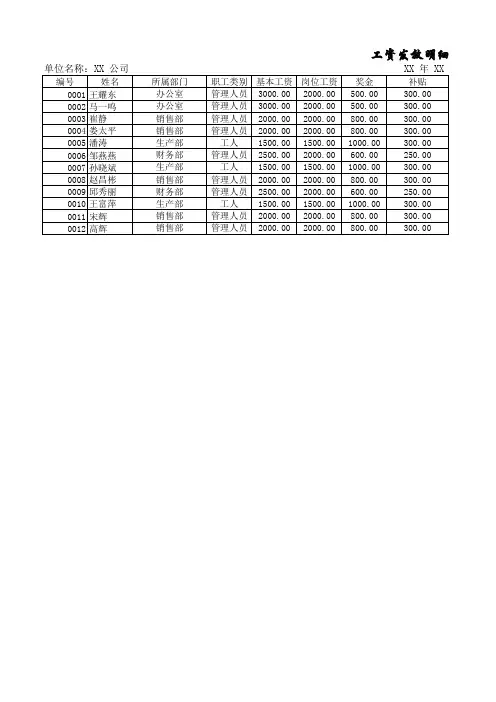
编号姓名所属部门职工类别基本工资岗位工资奖金补贴0001王耀东办公室管理人员3000.002000.00500.00300.000002马一鸣办公室管理人员3000.002000.00500.00300.000003崔静销售部管理人员2000.002000.00800.00300.000004娄太平销售部管理人员2000.002000.00800.00300.000005潘涛生产部工人1500.001500.001000.00300.000006邹燕燕财务部管理人员2500.002000.00600.00250.000007孙晓斌生产部工人1500.001500.001000.00300.000008赵昌彬销售部管理人员2000.002000.00800.00300.000009邱秀丽财务部管理人员2500.002000.00600.00250.000010王富萍生产部工人1500.001500.001000.00300.000011宋辉销售部管理人员2000.002000.00800.00300.000012高辉销售部管理人员2000.002000.00800.00300.00工资发放明细表单位名称:XX 公司 XX 年 XX 月应发工资扣养老金请假扣款扣所得税实发工资签字5800.00300.00100.00870.004530.005800.00300.000.00870.004630.005100.00200.0033.00765.004102.005100.00200.000.00765.004135.004300.00150.00100.000.004050.005350.00250.00250.00802.504047.504300.00150.000.000.004150.005100.00200.000.00765.004135.005350.00250.00583.00802.503714.504300.00150.000.000.004150.005100.00200.00333.00765.003802.005100.00200.000.00765.004135.00明细表XX 月 XX 日

exc办公小技巧
以exc办公小技巧为标题,我们来分享一些提高办公效率的技巧和方法。无论是在学校、公司还是个人办公中,Excel都是一款非常常用的办公软件。掌握一些Excel的小技巧,能够帮助我们更加高效地完成工作任务。下面将介绍一些实用的Excel办公小技巧,希望对大家有所帮助。
一、快速选择数据
当我们需要选取大量数据时,可以使用一些快捷键来快速选择。例如,按住Shift键,再点击或拖动鼠标,可以实现连续选取多个单元格;按住Ctrl键,再点击单元格,可以实现非连续选取多个单元格;按住Ctrl键,再点击行号或列号,可以选取整行或整列。
二、快速插入序列
在Excel中,我们经常需要插入一些序列,比如日期、时间、数字等。可以使用Excel自带的序列功能来快速插入。选中一个单元格,鼠标移动到右下角的小黑点处,会出现一个十字箭头,点击并拖动该箭头,即可快速插入序列。
三、使用条件格式
条件格式是一种可以根据特定条件对单元格进行格式化的功能。通过使用条件格式,可以使数据更加直观、易于分析。比如,我们可以根据数值的大小,自动给单元格上色;可以根据文本的内容,在单元格中添加图标等。条件格式功能可以在"开始"选项卡的"样式"组中找到。
四、使用数据筛选
数据筛选是一种用于查找和显示符合特定条件的数据的功能。通过使用数据筛选,可以快速筛选出符合要求的数据,方便我们进行数据分析。在Excel中,可以通过"数据"选项卡中的"筛选"功能来实现数据筛选。
五、使用冻结窗格
当我们在处理大量数据时,常常需要同时查看多个部分的数据。使用冻结窗格功能,可以锁定某一行或某一列,使其始终可见,方便我们进行数据对比和分析。在Excel中,可以通过"视图"选项卡中的"冻结窗格"功能来实现。
六、使用自动填充
自动填充是一种可以根据已有数据的模式,快速填充相邻单元格的功能。比如,我们可以在一个单元格中输入一组数字,然后鼠标移动到右下角的小黑点处,点击并拖动该箭头,即可快速填充相邻单元格。自动填充功能可以极大地提高数据输入的效率。
excel应用技巧大全:高效办公网络应用相关
的Excel窍门技巧
疯狂代码 / ĵ:http://Office/Article61232.html
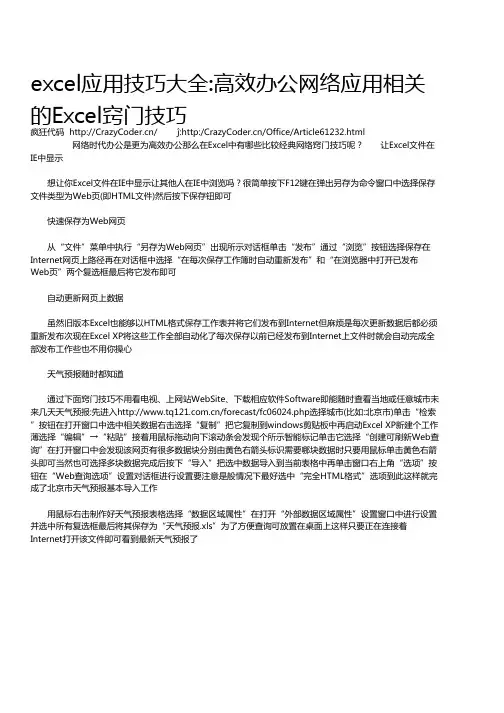
网络时代办公是更为高效办公那么在Excel中有哪些比较经典网络窍门技巧呢? 让Excel文件在
IE中显示
想让你Excel文件在IE中显示让其他人在IE中浏览吗?很简单按下F12键在弹出另存为命令窗口中选择保存
文件类型为Web页(即HTML文件)然后按下保存钮即可
快速保存为Web网页
从“文件”菜单中执行“另存为Web网页”出现所示对话框单击“发布”通过“浏览”按钮选择保存在
Internet网页上路径再在对话框中选择“在每次保存工作簿时自动重新发布”和“在浏览器中打开已发布
Web页”两个复选框最后将它发布即可
自动更新网页上数据
虽然旧版本Excel也能够以HTML格式保存工作表并将它们发布到Internet但麻烦是每次更新数据后都必须
重新发布次现在Excel XP将这些工作全部自动化了每次保存以前已经发布到Internet上文件时就会自动完成全
部发布工作些也不用你操心
天气预报随时都知道
通过下面窍门技巧不用看电视、上网站WebSite、下载相应软件Software即能随时查看当地或任意城市未
来几天天气预报:先进入/forecast/fc06024.php选择城市(比如:北京市)单击“检索
”按钮在打开窗口中选中相关数据右击选择“复制”把它复制到windows剪贴板中再启动Excel XP新建个工作
薄选择“编辑”→“粘贴”接着用鼠标拖动向下滚动条会发现个所示智能标记单击它选择“创建可刷新Web查
询”在打开窗口中会发现该网页有很多数据块分别由黄色右箭头标识需要哪块数据时只要用鼠标单击黄色右箭
头即可当然也可选择多块数据完成后按下“导入”把选中数据导入到当前表格中再单击窗口右上角“选项”按
1
教你如何高效使用Excel(精品)
问:老师您好,很荣幸采访到您。作为中国Excel第一人,想请您从整体上评价一下Excel这个工具?您和它有怎样的故事?它到底有怎样的魅力,让这么多人为之“着迷”。
答:首先声明一点:我谈不上是什么中国Excel第一人,在业界有很多高手我是望尘莫及的,很多前辈值得我尊敬和虚心学习的。
从Excel诞生到现在,已经20个年头了。现在Excel也已经深入到工作和生活的各个方面,可以这么说,现实工作中如果离开了Excel几乎什么都玩不转。记得我第一次使用Excel是1995年,当时就觉得很神奇,居然可以在一个一个的格子里输入数据,还可以输入计算公式,自动计算出结果,这跟当时我使用的那个文字处理软件有天壤之别!我也就被这款具有神奇计算功能的软件所吸引,从此就怀着浓厚的兴趣,深入了解和研究Excel,与她结下了不解之缘。
记得我做的第一个数据管理和分析模版,是使用Excel做的设备管理软件,做出来后觉得很有成就感,想要什么数据就要什么数据。但是,一次跟外商谈判过程中,看到了老外做的Excel表格,不论是从结构布局、架构搭建、报表展示,还是表格的公式设置、出表速度,都是另一幅天地,相比之下,我自己做的表格就显得根本就不是表格了。虚心向老外请教,才知道Excel是什么,怎么用,这才认识到自己的做法全错了。这位老外老师给我的忠告就是:做好基础表,熟练应用各种技能,就没有什么做不出来的!不要在把表格设计的花里胡哨的,合并单元格是Excel使用的大忌!
我设计的第二个模版是基于Excel的财务管理系统,每个月建立一个工作簿,填写每个月发生的会计凭证,最后用函数、透视表快速制作总账科目试算平衡表、科目余额表、资产负债表、利润表、现金流量表,以及各种明细表,并跟踪分析每个月的收入、成本、费用、利润的变化。这个模版用在了很多小型企业,当时帮助不少朋友实现了账务管理的自动化。为了能够帮助更多的朋友,我就把这个模版的制作过程、Excel相关技能等,写成我的第一本书《Excel会计应用范例精解》。