
系统管理员使用说明
- 格式:doc
- 大小:883.00 KB
- 文档页数:16


外勤365企业
系统管理员
使用手册
南京掌控网络科技有限公司
2016
年目录
a)简介.................................................................................................................3
b)组织机构.........................................................................................................3
组织机构...........................................................................................................................3
员工管理...........................................................................................................................4
职务管理...........................................................................................................................7
岗位管理...........................................................................................................................8
公司管理(手机端)......................................................................................................10

1 教务管理系统使用说明书 目 录 一、 系统安装与运行 二、 系统角色介绍 三、 系统管理员操作指南 四、 教学秘书操作指南 五、 班主任操作指南 六、 任课教师操作指南 七、 学生操作指南 2 一、 系统安装与运行 1)点击“开始->运行”,输入“\\172.16.0.8”, 2)点击“确定”按钮,出现系统登录框,用户如输入Guest,密码为空, 3)点击确定后,打开服务器 4)双击打开“教务成绩管理系统”文件夹 5)首页双击安装“1.dotnetfx” 6)再双击安装“2.setup” 点击下一步,直至安装全成 7)双击桌面图标“教务成绩管理系统”运行系统 8)输入教工姓名及密码登录本系统。 9)本系统为互联网版本,即只要开通互联网,均可使用本系统,需在家使用的老师,可从学校服务器复制安装文件,带回家安装。 注:稍后,在教务处网站改版后,安装程序也可从教务处网站下载。 二、 系统角色介绍 本系统操作用户分为五种角色,各角色操作员任务介绍如下: 1. 系统管理员 对系统进行全面管理,负责系统基础信息的录入与管理(部门、教工、学期、年级、专业) 2. 教学秘书 负责班级信息与教学任务的管理 3. 班主任 负责学生信息的管理及成绩查询 4. 任课教师 查看教学任务,负责学期成绩的录入与提交 5. 教务管理员 负责对学期成绩进行审核,对成绩进行查询与管理 6. 学生 查询成绩 三、 系统管理员操作指南 1.部门管理 点击菜单“基础信息->部门管理”,出现如下画面: 3 分别点击底部的“添加、修改、删除”按钮,完成学院的部门设置。点击添加或修改画面如下: 2.教工管理 点击菜单“基础信息->教工管理”,出现如下画面: 4 点击窗口底部按钮可以完成教工信息的添加、修改、删除、密码重设、简历管理。 添加与修改画面如下: 重设密码界面如下: 5 简历管理如下: 注:教工简历功能为本系统提供的任意选修课功能准备,供学生在进行网上选课时,了解课程任教老师的相关情况,为选课选师提供参考。 3.学期管理 点击菜单“基础信息->学期管理”,出现如下画面:
使用手册04 系统管理员
使用手册04-系统管理员
系统管理员的帮助
安装
要安装或升级,必须准备环境、配置站点,并提供一些数据以启用站点。
升级到
您可以升级到source forge Enterprise Edition 4 4servicepack 1或5.0。
安装同一发布版本的不同内部版本
您可以卸载当前版本并安装同一版本的新版本,而不会影响站点的数据。
在受防火墙保护的情况下安装
即使本地网段与Internet断开连接,也可以安装。
在受防火墙保护的情况下升级到
即使本地网段与Internet断开连接,也可以从5.0或SourceForge Enterprise
Edition 4 4sp1升级。
补丁程序
当新功能或错误修复必须应用于正在运行的站点时,您可能需要安装或删除补丁。
通过ldap验证用户
可以使用LDAP轻松管理中的用户和组
使用ssl保护apache
使用安全套接字层(SSL)安全运行web服务器。
设置ssh隧道
要使用户能够通过SSH隧道访问您的站点,请在创建SSH密钥之前将站点配置为支持SSH。
备份和恢复数据
数据存储在数据库和文件系统中。如果出现故障,请恢复所有数据。 specifydnsservers
定义您希望我们的目标或解决方案的DNSServer,并将其分为Resolv。档案。
optimizepostgresqlwithvacuum
要优化PostgreSql数据库,请调用runabuilt Inutility\
获取有关sourceforge站点的信息
使用快照PY实用程序确定SourceForge站点上正在运行的进程、可用内存量和其他信息。
系统管理使用说明书
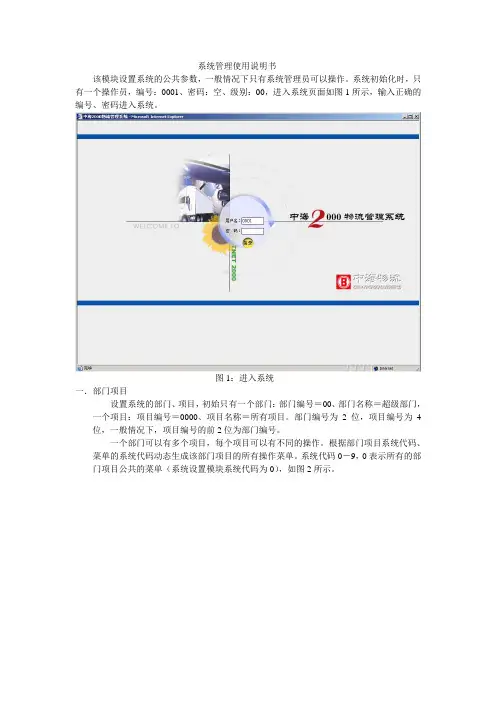
该模块设置系统的公共参数,一般情况下只有系统管理员可以操作。系统初始化时,只有一个操作员,编号:0001、密码:空、级别:00,进入系统页面如图1所示,输入正确的编号、密码进入系统。
图1:进入系统
一.部门项目
设置系统的部门、项目,初始只有一个部门:部门编号=00、部门名称=超级部门,一个项目:项目编号=0000、项目名称=所有项目。部门编号为2位,项目编号为4位,一般情况下,项目编号的前2位为部门编号。
一个部门可以有多个项目,每个项目可以有不同的操作。根据部门项目系统代码、菜单的系统代码动态生成该部门项目的所有操作菜单。系统代码0-9,0表示所有的部门项目公共的菜单(系统设置模块系统代码为0),如图2所示。
图2:部门项目
屏幕划分为2个区域,上半区为列表区,下半区为编辑区,列表区分页显示所有的部门项目,选择记录可以修改部门项目,部门编号、部门名次、项目编号、项目名次不能修改。已有用户、存在员工的部门项目不能删除。
根据实际要求设置部门、项目,一般情况下有如下操作部门、项目:
部门名称 项目名称 备注
商务
运输 国内、中港、GPS
统计 统计
仓储
配送 无箱部件、有箱整箱、有箱包装、整箱包装
结算
二.员工资料
设置员工资料基本,员工所在的部门、项目、操作级别。员工编号最长为4位,密码最长为8位,输入时系统默认密码为12345。屏幕划分为2个区域,上半区为列表区,下半区为编辑区,列表区分页显示所有的员工,选择记录可以修改员工资料,员工编号不能修改,选择部门,系统自动修改可以选择的项目,如图3所示。
图3:员工资料
三.权限设置
根据操作员部门对应的系统代码设置不同系统的操作权限。权限组编号00表示可以操作该系统代码的所有菜单,权限组编号99表示不能操作该系统代码的所有菜单。可以设置权限组编号01-98。屏幕划分为2个区域,上半区为列表区,下半区为编辑区,列表区分页显示所有的权限组别,选择记录可以修改权限组别,如图4所示,组别编号、组别名称必须输入。