Modelsim初级使用教程(转)
- 格式:docx
- 大小:1.86 MB
- 文档页数:25
Modelsim初级使用教程(转)
一、 Modelsim简介
Modelsim仿真工具是Model公司开发的。它支持Verilog、VHDL以及他们的混合仿真,它可以将整个程序分步执行,使设计者直接看到他的程序下一步要执行的语句,而且在程序执行的任何步骤任何时刻都可以查看任意变量的当前值,可以在Dataflow窗口查看某一单元或模块的输入输出的连续变化等,比quartus自带的仿真器功能强大的多,是目前业界最通用的仿真器之一。
对于初学者,modelsim自带的教程是一个很好的选择,在Help->SE PDF Documentation->Tutorial里面.它从简单到复杂、从低级到高级详细地讲述了modelsim的各项功能的使用,简单易懂。但是它也有缺点,就是它里面所有事例的初期准备工作都已经放在example文件夹里,直接将它们添加到modelsim就可以用,它假设使用者对当前操作的前期准备工作都已经很熟悉,所以初学者往往不知道如何做当前操作的前期准备。
二、 安装
同许多其他软件一样,Modelsim SE 同样需要合法的License,通常我们用Kengen产生license.dat。
1 解压安装工具包开始安装,安装时选择Full product安装。当出现Install Hardware Security Key Driver时选择否。当出现Add
Modelsim To Path选择是。出现Modelsim License Wizard时选择Close。
2 在C盘根目录新建一个文件夹flexlm,用Keygen产生一个License.dat,然后复制到该文件夹下。 若License通过,但是打开ModelSim仍出错,则将系统时间调到2008年之前,重新生成License,再将时间调回来即可。
3 修改系统的环境变量。右键点击桌面我的电脑图标,属性->高级->环境变量->(系统变量)新建。按下图所示内容填写,变量值内如果已经有别的路径了,请用";"将其与要填的路径分开。LM_LICENSE_FILE = c:\flexlm\license.dat
4 安装完毕,可以运行。
注意:1、电脑的用户名不能为中文;
2、安装路径不能出现中文和空格,只能有数字、英文字母和下划线"_"组成;
3、若计算机还需要使用ModelSim-Altera 6.4a (Quartus II 9.0),可不需做任何额外的设定,ModelSim SE 6.3g会自动抓到这个系统变量,并使用这个license file;反之亦然。
图1 设置modelsim所需环境变量(用户)
PS :建立 Quartus II 和 modelsim 的联系
① 完成上述工作之后需要在 Quartus II
中设置 modelsim 路径,Quartus II 菜单Tools ——>General——>EDA Tool Options,进行相关设置,如modelsim:C:\Modeltech_6.3g\win32 如图2所示。
图2 设置modelsim路径
② 在Quartus II建立工程时,设置 modelsim 作为仿真软件,或者是在Assignments——>EDA Tool Settings进行设置。
三、 Modelsim仿真方法
Modelsim的仿真分为前仿真和后仿真,下面先具体介绍一下两者的区别。
3.1 前仿真
前仿真也称为功能仿真,主旨在于验证电路的功能是否符合设计要求,其特点是不考虑电路门延迟与线延迟,主要是验证电路与理想情况是否一致。可综合FPGA代码是用RTL级代码语言描述的,其输入为RTL级代码与Testbench.
3.2 后仿真
后仿真也称为时序仿真或者布局布线后仿真,是指电路已经映射到特定的工艺环境以后,综合考虑电路的路径延迟与门延迟的影响,验证电路能否在一定时序条件下满足设计构想的过程,是否存在时序违规。其输入文件为从布局布线结果中抽象出来的门级网表、Testbench和扩展名为SDO或SDF的标准时延文件。SDO或SDF的标准时延文件不仅包含门延迟,还包括实际布线延迟,能较好地反映芯片的实际工作情况。一般来说后仿真是必选的,检查设计时序与实际的FPGA运行情况是否一致,确保设计的可靠性和稳定性。选定了器件分配引脚后在做后仿真。
3.3 Modelsim仿真的基本步骤
Modelsim的仿真主要有以下几个步骤:
(1)建立库并映射库到物理目录;
(2)编译原代码(包括 Testbench);
(3)执行仿真。
上述3个步骤是大的框架,前仿真和后仿真均是按照这个框架进行的,建立modelsim工程对前后仿真来说都不是必须的。
3.3.1建立库
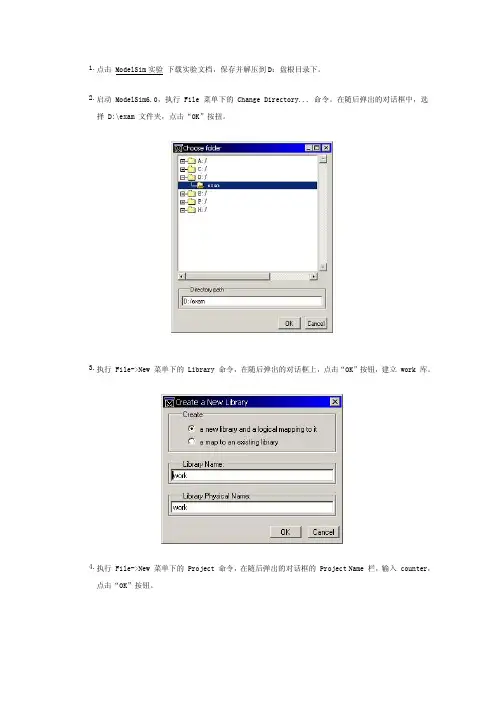
在执行一个仿真前先建立一个单独的文件夹,后面的操作都在此文件下进行,以防止文件间的误操作。然后启动Modelsim将当前路径修改到该文件夹下,修改的方法是点File->Change Directory选择刚刚新建的文件夹见下图。
图3 新建文件夹
做前仿真的时候,推荐按上述建立新的文件夹。
做后仿真的时候,在 Quartus II 工程文件夹下会出现一个文件夹:工程文件夹\simulation\modelsim,前提是正确编译 Quartus II 工程;因此,不必再建立新的文件夹了。
仿真库是存储已编译设计单元的目录,modelsim 中有两类仿真库,一种是工作库,默认的库名为work,另一种是资源库。Work库下包含当前工程下所有已经编译过的文件。所以编译前一定要建一个work库,而且只能建一个work库。资源库存放work库中已经编译文件所要调用的资源,这样的资源可能有很多,它们被放在不同的资源库内。例如想要对综合在cyclone芯片中的设计做后仿真,就需要有一个名为cyclone_ver的资源库。
映射库用于将已经预编译好的文件所在的目录映射为一个modelsim可识别的库,库内的文件应该是已经编译过的,在Workspace窗口内展开该库应该能看见这些文件,如果是没有编译过的文件在库内是看不见的。
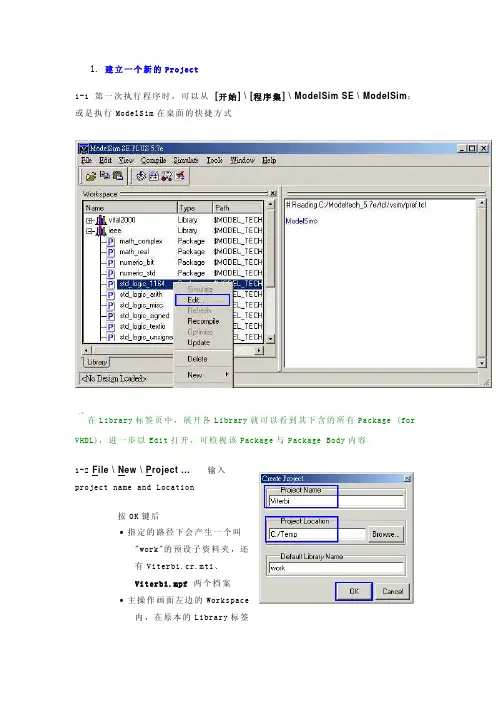
建立仿真库的方法有两种。一种是在用户界面模式下,点File->New->Library出现下面的对话框,选择a new library and a
logical mapping to it,在Library Name内输入要创建库的名称,然后OK,即可生成一个已经映射的新库。另一种方法是在Transcript窗口输入以下命令:
vlib work
vmap work work
图4 建立仿真库
如果要删除某库,只需选中该库名,点右键选择Delete即可。
需要注意的是不要在modelsim外部的系统盘内手动创建库或者添加文件到库里;也不要modelsim用到的路径名或文件名中使用汉字,因为modelsim可能无法识别汉字而导致莫名其妙的错误。
3.3.2编写与编译测试文件
在编写Testbench之前,最好先将要仿真的目标文件编译到工作库中,点Compile->Compile或 ,将出现下面的对话框,
图5 编译目标文件
在Library中选择工作库,在查找范围内找到要仿真的目标文件(Library选择刚才建立的库,查找范围选择目标文件所在的文件夹),然后点Compile和Done;或在命令行输入vlog Counter.v。此时目标文件已经编译到工作库中,在Library中展开work工作库会发现该文件。
当对要仿真的目标文件进行仿真时需要给文件中的各个输入变量提供激励源,并对输入波形进行的严格定义,这种对激励源定义的文件称为Testbench,即测试台文件。下面先讲一下Testbench的产生方法。 方法一:我们可以在modelsim内直接编写Testbench,而且modelsim还提供了常用的各种模板。具体步骤如下:
⑴ 执行File->New->Source->verilog,或者直接点击工具栏上的新建图标,会出现一个verilog文档编辑页面,在此文档内设计者即可编辑测试台文件。需要说明的是在Quartus中许多不可综合的语句在此处都可以使用,而且testbench只是一个激励源产生文件,只要对输入波形进行定义以及显示一些必要信息即可,切记不要编的过于复杂,以免喧宾夺主。
⑵ Modelsim提供了很多Testbench模板,我们直接拿过来用可以减少工作量。在verilog文档编辑页面的空白处右键点Show
Language Templates然后会出现一个加载工程,接着你会发现在刚才的文档编辑窗口左边出现了一个Language Templates窗口,见下图。
图6 应用模板生成 Testbench文件
双击Creat Testbench会出现一个创建向导,见下图。 图7
创建向导
选择Specify Design Unit工作库下,work工作库下的目标文件,点Next,出现下面对话框:
图8 设置Testbench向导
可以指定Testbench的名称以及要编译到的库等,此处我们使用默认设置直接点Finish。这时在Testbench内会出现对目标文件的各个端口的定义还有调用函数接下来,设计者可以自己往Testbench内添加内容了(有注释的为添加的内容),然后保存为.v格式即可。按照前面的方法把Testbench文件也编译到工作库中。 图9 生成及修改后的Testbench文件
方法二:在 Quartus II 内编写并编译 Testbench ,之后将
Testbench 和目标文件放在同一个文件夹下,按照前面的方法把
Testbench 文件和目标文件都编译到工作库中之后。
PS:如果在工作库中没有该文件(在Testbench文件没有端口的情况下),则在Simulate——>Start Simulate卡片中去掉优化选项,如下图所示。之后再重新编译,即可在工作库中找到该文件。 图10 去掉优化选项
3.3.3执行仿真
因为仿真分为前仿真和后仿真,下面分别说明如何操作。
⑴ 前仿真
前仿真,相对来说是比较简单的。在上一步我们已经把需要的文件编译到工作库内了,现在我们只需点simulate->Start Simulation或快捷按钮 会出现start simulate对话框。点击Design标签选择Work库下的 Testbench 文件,然后点 OK 即可,也可以直接双击
Testbench文件Counter_tb.v,此时会出现下面的界面。