吉他爱好者必备软件Guitar_Pro简单教程(图解)
- 格式:docx
- 大小:23.30 KB
- 文档页数:22
吉他爱好者必备软件Guitar_Pro简单教程(图解)
从0到1!GTP(GuitarPro5)简单教程
前言
我所使用的GTP版本为5.2,这个教程的所有内容都是居于此版本。这个教程只是针对常用的功能进行说明,并不是完整教程。其实弄懂这些已经够了,相信我。
我不保证本教程完全没有纰漏,如果使用了本教程导致你的电脑发生任何问题,本人不负任何责任。请见谅。
使用本教程之前,确认你会:
基础到不能再基础的乐理知识;
懂得吉它的一些术语;
熟悉键盘按键的位置;
认识中文。
OK,让我们立即开始!
第一篇界面篇
首先打开GTP,可以看到整个界面如下:
我将它分为三个部分。
第一部分是菜单与工具栏(工具栏分为上部工具栏和下部工具栏):
第二部分是曲谱编辑区:
第三部分是音轨区:
接下来会挑选其中常用的功能来进行说明,基础的功能(如保存,播放等)就不分别说明了。
PartOne!关于显示的设置!
1.页面显示的设置
这几个工具栏按钮用来设置页面的显示模式,从左到右分别是:分页模式,卷页模式,纵向模式和横向模式。个人推荐使用第三种纵向模式。
后面的80%是页面缩放设置,推荐80%或者90%(下拉选项中是没有的,可以手动输入)。
视力不好的同学,请使用200%。
2.如何隐藏和显示五线谱
也许你的GTP中五线谱和六线谱是同时显示的。对于不识5线谱的同学来说,看着会碍眼。
如图:
隐藏五线谱的功能在菜单栏这个位置:
3.如何隐藏和显示把位、键盘
工具栏上面这两个按钮用来隐藏\显示把位和键盘:
4.音符力度的显示和隐藏
有同学发现,为何音符会变成灰白色,几乎看不见?这是因为设置了显示音符的力度。如图:
取消显示音符力度的功能在菜单栏在这个位置(或者用快捷键F11):
5.灰色的非活动声音
有些同学还会发现,取消了音符力度的显示,为什么还有灰色音符?这是因为你选择了把非活动音符显示为灰色。
取消的按钮在工具栏的这个位置:
(最后一个按钮,或者用快捷键Ctrl+D)
PartTwo!关于乐曲的设置!
乐曲的节拍
每个曲子都有节拍,所以创建一份GTP后,首先得设置拍号。GTP默认的是4/4拍。
设置按钮如下图(中间的按钮):
点击后在弹出窗口里面输入节拍,再确定。
这里设置的是整首曲子的节拍型。关于不完全小节如何设置,后面再说。
乐曲速度的调节
乐曲除了节拍,还要设置拍速。如下图的按钮用来设置乐曲的拍速。
前面的85表示乐曲拍速。后面的0.5按钮是用来调速的,当按下后拍速为850.5。
点击拍速按钮,在弹出的窗口中输入速度(每分钟多少拍),再按确定就行。
音符的长短
音符发音有长短,设置的地方在工具栏下图位置:
从左到右分别为:全音符,2分音符,4分音符,8分音符,16分音符,32分音符,64分音符。
音符长短音的快捷键是:小键盘的+号(加号)和—号(减号)。活用这两个快捷键,编辑起来会快捷许多。
音符的强弱
音符发音的强弱在工具栏的这里设置:
从左到右渐强。默认是f
付点音符、3连音、休止符、连音符
这几个放在一起说。看图:
第一个按钮是为音符添加付点,快捷键是小键盘上面的(乘号或者叫星号)或者.(即Del键)。
第二个按钮是设置3连音,快捷键是小键盘上面的/。(旁边的小三角下拉菜单可以选择n连音,n>3)
第三个按钮目前忽略。
第四个按钮是在鼠标位置添加一个休止符,快捷键R。
第五个按钮是连音符,快捷键L。如果你要从A音连到B音,应该选择A音,然后点L键。
音效(滑弦,揉弦,闷音等)
音效设置部分的工具栏默认是在曲谱编辑区的下方。如图:
也是挑选常用部分进行说明。
:闷音。快捷键X。常用来表示切音或者拍弦。
:装饰音。如图:
琴格,指的就是品位,即从第几品滑(推,捶)到当前品。下面奏法选项可以选择是滑弦、推弦还是击弦。
添加了装饰音后,GTP谱上的显示如下:
:幽灵音。表示可弹可不弹,可发音可不发音的音。在GTP谱上的显示如下:
:持续发音。这个功能不好用,另外有一个功能比这个好用,叫做自动持续发声。后面详解。
:自然泛音和人工泛音。人工泛音要选择‘少量泛音’的选项。若要取消请调出该窗口然后点清除。
:捶弦和推弦。摧弦就是击弦,快捷键H,同时这个也表示勾弦。
如果要在A音之后击或者勾B音,则要先选择A音,然后按快捷键H。
推弦可以设置是推全音,3/4音或者半音等。如图:
:这三个都是用来设置滑音,比较常用的是第一种和第二种。第三种俗称无头滑音,就是可以从任意品滑到当前品。
第一第二两种滑音在GTP里面播放有稍微区别,实际演奏没什么区别。
第一种滑音快捷键S…)
指法会显示在音符的下方。如图:
:上刷和下刷。有音长调节选项,即调节刷弦的速度。慢速就变成了琶音。如图:
:添加一个文字注解,在谱中当前位置的上方。如图:
第二篇实战篇
这一篇中,我会把我制作GTP谱的步骤讲述一遍,这个流程不代表最优流程,使用的方法也不代表最佳方法。如果有同学发现更便捷更优化的操作流程请跟我交流。
从头开始!新建一个GTP
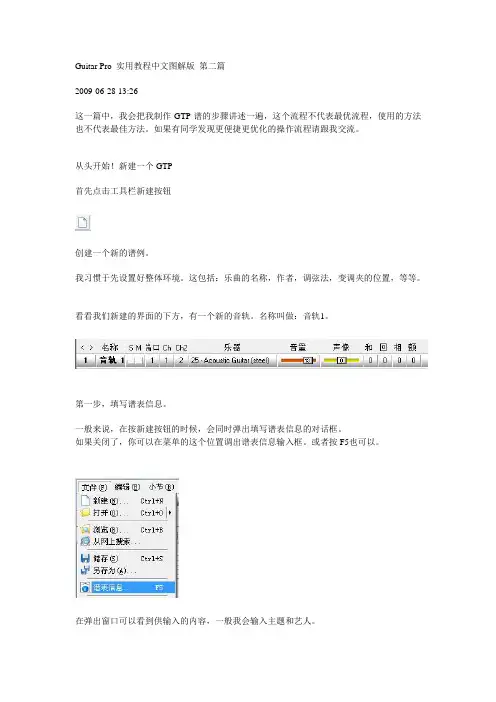
首先点击工具栏新建按钮,创建一个新的谱例。
我习惯于先设置好整体环境。这包括:乐曲的名称,作者,调弦法,变调夹的位置,等等。
看看我们新建的界面的下方,有一个新的音轨。名称叫做:音轨1。
第一步,填写谱表信息。
一般来说,在按新建按钮的时候,会同时弹出填写谱表信息的对话框。
如果关闭了,你可以在菜单的这个位置调出谱表信息输入框。或者按F5也可以。
在弹出窗口可以看到供输入的内容,一般我会输入主题和艺人。
第二步,设置调弦法和变调夹的位置。
点击‘音轨1’字眼,如图:
这个时候会弹出一个窗口音轨特性。如图:
其中弦数默认是6,如果你使用的是Ukulele,或者是Bass,可以在下拉框选择4弦。
弦数右边的调音资料库就是调弦法列表,如果你不喜欢在里面挑选,也可以在下方的调音区域自己调。
如果你要使用的调弦法太特殊,在这个列表中找不到,那么只能自己调。调好之后,按调音资料库边上的+号,可以把该调弦法添加到列表中。
(就是这个小小的+号)
例如现在设置了一个列表中没有的调弦法,如图:
点击+号,在弹出的输入框中输入调弦法名称,确定就可以了。如图:
(这里有错别字,神啊,原谅他吧。大家都不容易)
可以在调音资料库中看到,新的调弦法已经添加。
接下来设置Capo,也就是变调夹的位置。在刚才的窗口的这个位置: