
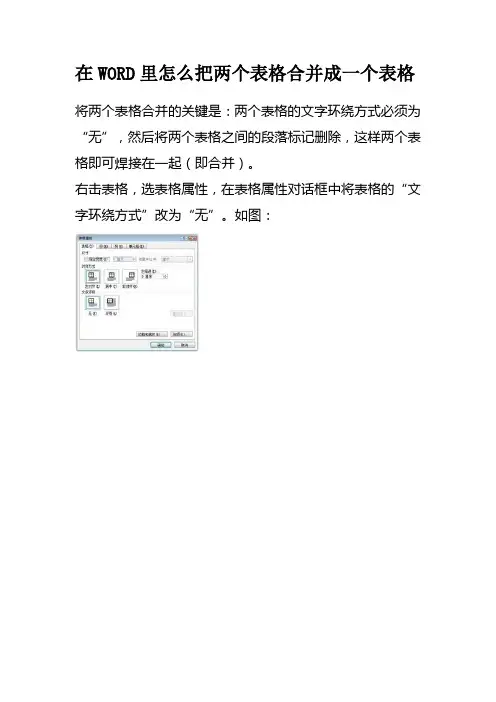
在WORD里怎么把两个表格合并成一个表格
- 格式:doc
- 大小:36.00 KB
- 文档页数:1

Word2003表格制作
一、导入
通过前段时间的学习,大家基本上已经能够实现图文的复杂排版了。但是,在我们的日常生活中,会经常用到表格。表格是日常办公文档经常使用的形式,因为表格简洁明了,是一种最能说明问题的表达形式。例如,我们制作通讯录、课程表、报名表等就必须使用表格,这样比较方便,而且美观。Word提供了文档中表格的制作工具,可以制作出满足各种要求的复杂报表。
看三张表格:《我的课程表》、《计算机网络培训班报名表》、《学生基本情况登记表》,让学生对表格有一个总体的认识。
表格范例
二、表格基本概念
今天这节课我们就通过制作《我的课程表》来学习Word表格处理,相信大家只要多多应用,就会很容易地掌握和熟悉这些功能。
首先我们来观察一下这张表格。
第一行是这张表格的标题:“我的课程表”。我们也把它叫做表题。它的格式是怎么样的呢?我们可以先把它选中,然后在“格式”工具栏中可以看到它是“宋体、二号、加粗、双下划线、居中”。
下面就是一张表格了。我们看到,表格就是由一些粗细不同的横线和竖线构成的,横的叫做行,竖的叫做列。由行和列相交的一个个方格称为单元格。单元格是表格的基本单位,每一个单元格都是一个独立的正文输入区域,可以输入文字和图形,并单独进行排版和编辑。
左上角的那个单元格中间有一条斜线,它是怎么画上去的呢?星期和时间这几个字要怎么打进去呢?表格的外框线又是怎么画的呢?好,请同学们思考一下,带着这些问题,我们开始来制作这张课程表吧!
三、制作简单的Word表格
1、新建文档
单击“常用”工具栏上最左边的“新建空白文档”按钮,这样就新建了一个新的文档,默认的文件名为“文档1”。
2、保存文档
我们要养成这样一个习惯,新建好一个文档后就马上进行保存,并且在接下去编辑文档、制作表格的过程中经常性地进行保存。这样的话,在遇到停电、死机、不小心被关闭等意外事故的时候,就不会浪费你的劳动成果了。
好,下面我们就马上来保存一下。单击“常用”工具栏上的 “保存”按钮,在“另存为”对话框中,设置好保存路径,例如“D:\dll”文件夹内,然后输入文件名“我的课程表”,最后单击“保存”按钮,这样就把这个新建的文档保存好了。你看,现在这个文档的名字就不是“文档1”了,而是我们刚刚命名的“我的课程表”。
WORD使用中常见问题的解决方法
一、WORD里边怎样设置每页不同的页眉?如何使不同的章节显示的页眉不同?
答: 分节,每节可以设置不同的页眉,文件—页面设置—版式—页眉和页脚----首页不同
二、WORD中怎样让每一章用不同的页眉?怎么现在只能用一个页眉一改就全改了?
答: 在插入分隔符里,选插入分节符,可以选连续的那个,然后下一页改页眉前,按一下“同前”钮,再做的改动就不影响前面的了,简言之,分节符使得它们独立了。这个工具栏上的“同前”按钮就显示在工具栏上,不过是图标的形式,把汇票移到上面就显示出“同前”两个字 来
三、如何合并两个WORD文档,不同的页眉需要先写两个文件,然后合并,如何做?
答:页眉设置中,选择奇偶页不同/与前不同等选项
四、WORD编辑页眉设置,如何实现奇偶页不同?比如:单页浙江大学学位论文,这一个容易设:双页:(每章标题),这一个有什么技巧?
答: 插入节分隔符,与前节设置相同去掉,再设置奇偶页不同
五、怎样使WORD文档只有第一页没有页眉,页脚?
答:页面设置-----“页眉页脚”,其中的页面设置里,不要整个文档,就可以看到一个“同前”的标志,不选,前后的设置情况就不同了
六、如何从第三页起设置页眉
答:在第二页末插入分节符,在第三页的页眉格式中去掉同前节,如果第一、二页还有页眉,把它设置成正文就可以了
在新建的文档中,菜单----视图---页脚----插入页码----页码格式---起始页码为0,确定:菜单—文件-页面设置—版式—着页不同,确定:将光标放到第一页末,菜单—文件—页面设置—版式—首页不同—应用于插入点之后,确定。第2步与第三步差别在于第2步应用于整篇文档,第3步应用于插入点之后。这样,做两次首页不同以后,页码从第三页开始从1编号,完成。
七、WORD页眉自动出现一根直线,请问怎么处理?
答:格式从“页眉”改为“清除格式”,就在“格式”快捷工具栏最左边;选中页眉文字和箭头,格式—边框和底纹—设置选无 八、页眉一般是-------------,上面写上题目或者其它,想做的是把这根线变为双线,WORD修改页眉的那根线怎么改成双线的。
Word邮件合并实例 批量制作有照片工作证
Word邮件合并是一项十分有用的功能。现在我给大家介绍一则Word邮件合并应用实例,制作有姓名、部门、编号、照片的工作证。
素材的准备
这里的素材主要是每个职工的照片,并按一定的顺序进行编号,照片的编号顺序可以根据单位的数据库里的职工姓名、组别顺序来编排。然后可以把照片存放在指定磁盘的文件夹内,比如“E:\职工信息”。
建立职工信息数据库
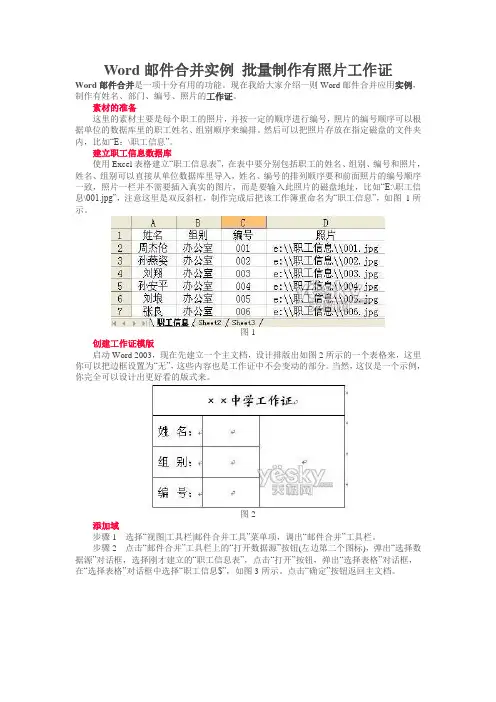
使用Excel表格建立“职工信息表”,在表中要分别包括职工的姓名、组别、编号和照片,姓名、组别可以直接从单位数据库里导入,姓名、编号的排列顺序要和前面照片的编号顺序一致,照片一栏并不需要插入真实的图片,而是要输入此照片的磁盘地址,比如“E:\职工信息\001.jpg”,注意这里是双反斜杠,制作完成后把该工作簿重命名为“职工信息”,如图 1所示。
图1
创建工作证模版
启动Word 2003,现在先建立一个主文档,设计排版出如图2所示的一个表格来,这里你可以把边框设置为“无”,这些内容也是工作证中不会变动的部分。当然,这仅是一个示例,你完全可以设计出更好看的版式来。
图2
添加域
步骤1 选择“视图|工具栏|邮件合并工具”菜单项,调出“邮件合并”工具栏。
步骤2 点击“邮件合并”工具栏上的“打开数据源”按钮(左边第二个图标),弹出“选择数据源”对话框,选择刚才建立的“职工信息表”,点击“打开”按钮,弹出“选择表格”对话框,在“选择表格”对话框中选择“职工信息$”,如图3所示。点击“确定”按钮返回主文档。 图3
步骤3 将光标定位到“姓名”后一单元格,点击“邮件合并”工具栏上的“插入域”按钮(左边第六个图标),弹出“插入合并域”对话框,在该对话框中的域列表中选择“姓名”,点击“插入”按钮,将其插入到指定位置,如图 4所示。点击“关闭”按钮返回到主文档。
图4
步骤4 以相同的方法,将“组别”、“编号”域分别插入到主文档中相应的位置。
1 2 竭诚为您提供优质文档/双击可除
在word里插入了一个表格,现在想在表格外的下面输入汉字,怎么打呢
篇一:如何在word文档的表格上方添加文字
如何在word文档的表格上方添加文字
将光标放在表格的左上角第一格,然后回车,就会将表格下移一行,然后就可以添加文字了。
篇二:woRd表格前插入文字的方法
woRd表格前插入文字的方法
假如一个woRd表格位于某页的顶头,在表格之前插入一个空行或增加些文字的方法:
(在word里插入了一个表格,现在想在表格外的下面输入汉字,怎么打呢) 一.文档第一页顶头的表格:
把光标定位于表格第一行第一列;
打回车键。
二.对于文档中间某页顶头的表格(通常是各页均为表格):
2 2 把光标定位于表格第一行中;
执行“表格”菜单的“插入-行-在上方”项;(可见到表格新增一行)选中最上方新增加的一行;
执行“表格”菜单的“转换”-“表格转换成文本”。
这时表格前面就出现了一个空行,可以输入文字。
篇三:word中插入表格的练习
1、插入一个4列6行的表格;
2、将第一列的列宽调整为3厘米;
3、将第一行合并为一个单元格,写上课程表;行写上星期,列写
上节数;
4、在各个单元格中添加文字“语文”,复制粘贴到所有单元格中;
5、选中第一行和第一列将文字设置成蓝色;
6、将所有单元格设置成中部对齐的对齐方式;
7、将表格边框设置成“网格”,蓝色;
8、将表格中的除蓝色的网格线外,设置成浅蓝色;
9、给表格绘制“样式一”的斜线表头,行标题为“星期”,列标题
为“节数”。
10、给表格设置底纹,颜色自选。