如何设置双面打印编码排版.doc
- 格式:doc
- 大小:44.50 KB
- 文档页数:22
篇一:《A3纸双面打印如何排版成书籍?》A3纸双面打印如何排版成书籍?单位领导要做报告,会议要求工作报告用A3纸双面打印,谁知道如何排版?Word或wps均可。
假如报告32页,就是1、32页在A3纸的一面,2、31页在A3纸的一面。
中缝装订,合起来跟一本杂志或书籍一样阅读。
是不是常常会碰见这种问题呢?一、用Word打印书籍的技巧打印书籍和打印普通文稿的区别在于打印书籍时纸张要双面打印,而且每张纸要折叠,也就是说,每张纸要打印4页。
有一些打印机本身就能够打印双面书籍,用这种打印机打印书籍不需要对Word进行特殊设置。
但是,大多数人不会有这种打印机,要打印书籍就必须对Word进行一番特殊的设置,而且要手工换纸。
Word 2003具有打印书籍的功能,不仅简化了打印书籍时的设置,而且换纸也方便了不少。
在Word中打开文档。
选择菜单“文件”→“打印”,点击“属性”按钮,把“打印方向”设置为“横向”。
这一步许多资料没有提及,实际上很重要。
如果不设置这个属性,在“页面设置”对话框中会遇到许多问题。
选择菜单“文件”→“页面设置”,选择“页边距”选项卡(通常,这是默认显示的选项卡)。
在“页码范围”区域有一个“多页”选项,把它设置为“书籍折页”。
纸张方向会自动切换为横向。
选择菜单“文件”→“页面设置”,选择“纸张”选项卡,“纸张大小”中选择合适的纸张,例如A3 。
这一系列设置的最终结果是,相当于每张纸只有一半的面积打印内容。
注意文档的页数应当是4的倍数,如有必要,可在文档末尾插入空白页。
注意纸张是横向打印的,例如对于标准A4纸(宽21cm,高27cm),标准A3纸(高42cm,宽27cm)。
为简单起见,可以直接跳到第8条。
稍微下面一点是一个“每册中的页数”选项。
如果要让Word确定页数,保持该选项的默认值“全部”;如果要在书籍中额外添加一些页(例如书尾空出几页用来写说明),可通过下拉列表框选择页数(必须是4的倍数)。
如果文档的页数多于这里选择的页数,Word将打印多个文档。
建议在开始的时候总是选择“全部”,然后用“文件”→“打印预览”功能预览书籍最后的空页数量,再根据实际需要调整页数。
“页面设置”对话框的上方是“页边距”设置区域,调整这里的“内侧”和“外侧”两个选项,其中“外侧”表示页面右端与页面上无缩进的行的右端之间的空白距离,“内侧”表示页面左端(折叠处)与页面上无缩进的行的左端之间的空白距离。
调整这些选项时,注意对话框中的示意图的实时变化。
注要增加页面左侧的空白距离,既可以增加“内侧”选项的值,也可以增加“装订线”的值。
两者效果一样。
点击“确定”按钮关闭“页面设置”对话框。
选择菜单“视图”→“页面”,开始调整和编辑文档。
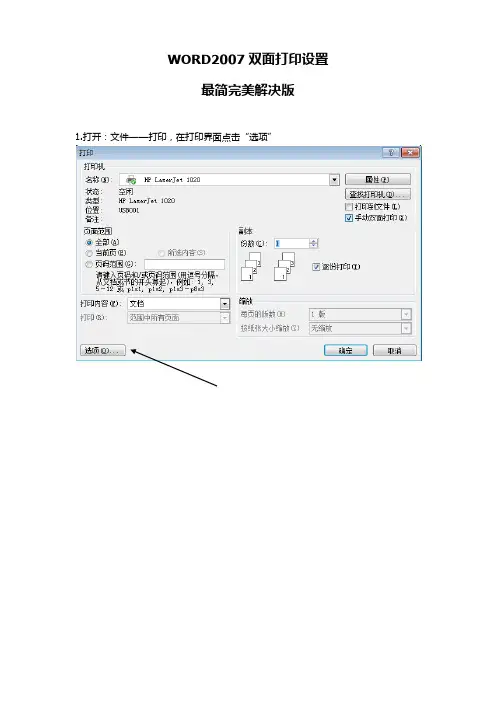
10.准备好文档之后,选择“文件”→“打印”菜单。
如果打印机本身支持双面打印,点击“属性”按钮设置相关的选项。
不过,大多数打印机没有这种功能,这时必须选中右上角的“手动双面打印”选项。
1点击“确定”开始打印。
对于支持双面打印的打印机,你的任务到这里就算完成。
否则,Word会在打印好前面“一半”文档时给出提示信息。
把纸张翻面,重新放进打印机的进纸盒。
注意重新进纸的方向,可能需要多试几次才能掌握换纸的诀窍。
二、用Word打印分栏页码的技巧如果想制作实验报告、编制试卷之类的折页文件。
利用Word完全可以做出选择“视图→页眉和页脚”,而后切换至第一页的页脚(或页眉)。
对两分栏来说,可在与左栏对应的合适位置输入“第{={PAGE}*2-1}页”,在与右栏对应的合适位置输入“第{={PAGE}*2}页”。
输入时先输“第页”,再将光标插在两者中间,连续按两下Ctrl+F9键,输入大括号“{}”。
然后在大括号“{}”内外输入其他字符,注意“{}”符号不能手动输入,完成后,分别选中“{={PAGE}*2-1}”和“{={PAGE}*2}”,单击鼠标右键,选择快捷菜单中的“更新域”,即可显示每页左右两栏的正确页码。
此方法可以进一步扩展,如对三分栏文字来说,必须将每栏“第页”之间的域代码修改为“{={PAGE}*3-2}”、“{={PAGE}*3-1}”和“{={PAGE}*3}”。
再按上面介绍的方法更新即可。
N分栏则是“{={PAGE}*N-(N-1)}”、“{={PAGE}*N-(N-2)}”“{={PAGE}*N}”,并要注意通过先将其选中,然后右击鼠标,选择快捷菜单中的“切换域代码”命令来更新域。
篇二:《谁知道文件用A3纸双面打印如何排版》谁知道文件用A3纸双面打印如何排版?单位领导要做报告,会议要求工作报告用A3纸双面打印,谁知道如何排版?Word或wps均可。
假如报告32页,就是1、32页在A3纸的一面,2、31页在A3纸的一面。
中缝装订,合起来跟一本杂志一样阅读。
如果想制作实验报告、编制试卷之类的折页文件。
利用Word完全可以做出选择“视图→页眉和页脚”,而后切换至第一页的页脚(或页眉)。
对两分栏来说,可在与左栏对应的合适位置输入“第{={PAGE}*2-1}页”,在与右栏对应的合适位置输入“第{={PAGE}*2}页”。
输入时先输“第页”,再将光标插在两者中间,连续按两下Ctrl+F9键,输入大括号“{}”。
然后在大括号“{}”内外输入其他字符,完成后,分别选中“{={PAGE}*2-1}”和“{={PAGE}*2}”,单击鼠标右键,选择快捷菜单中的“更新域”,即可显示每页左右两栏的正确页码。
此方法可以进一步扩展,如对三分栏文字来说,必须将每栏“第页”之间的域代码修改为“{={PAGE}*3-2}”、“{={PAGE}*3-1}”和“{={PAGE}*3}”。
再按上面介绍的方法更新即可。
N分栏则是“{={PAGE}*N-(N-1)}”、“{={PAGE}*N-(N-2)}”……“{={PAGE}*N}”,并1要注意通过先将其选中,然后右击鼠标,选择快捷菜单中的“切换域代码”命令来更新域。
[/size][/color][/quote]用Word打印书籍的技巧[quote][color=Blue][size=4]打印书籍和打印普通文稿的区别在于打印书籍时纸张要双面打印,而且每张纸要折叠,也就是说,每张纸要打印4页。
有一些打印机本身就能够打印双面书籍,用这种打印机打印书籍不需要对Word进行特殊设置。
但是,大多数人不会有这种打印机,要打印书籍就必须对Word进行一番特殊的设置,而且要手工换纸。
Word XP新增了对打印书籍功能的支持,不仅简化了打印书籍时的设置,而且换纸也方便了不少。
用Word 2000同样可以打印出精美的书籍,但打印设置和换纸过程稍微复杂一点。
在Word中打开文档。
选择菜单“文件”→“打印”,点击“属性”按钮,把“打印方向”设置为“横向”。
这一步许多资料没有提及,实际上很重要。
如果不设置这个属性,在“页面设置”对话框中会遇到许多问题。
选择菜单“文件”→“页面设置”,选择“页边距”选项卡(通常,这是默认显示的选项卡)。
2在“页码范围”区域有一个“多页”选项,把它设置为“书籍折页”。
稍微下面一点是一个“每册中的页数”选项。
如果要让Word确定页数,保持该选项的默认值“全部”;如果要在书籍中额外添加一些页(例如书尾空出几页用来写说明),可通过下拉列表框选择页数(必须是4的倍数)。
如果文档的页数多于这里选择的页数,Word将打印多个文档。
建议在开始的时候总是选择“全部”,然后用“文件”→“打印预览”功能预览书籍最后的空页数量,再根据实际需要调整页数。
“页面设置”对话框的上方是“页边距”设置区域,调整这里的“内侧”和“外侧”两个选项,其中“外侧”表示页面右端与页面上无缩进的行的右端之间的空白距离,“内侧”表示页面左端(折叠处)与页面上无缩进的行的左端之间的空白距离。
调整这些选项时,注意对话框中的示意图的变化,如图一。
注要增加页面左侧的空白距离,既可以增加“内侧”选项的值,也可以增加“装订线”的值。
两者效果一样点击“确定”按钮关闭“页面设置”对话框。
选择菜单“视图”→“页面”,调整和编辑文档。
准备好文档之后,选择“文件”→“打印”菜单。
如果打印机本身支持双面打印,点击“属性”按钮设置相关3的选项。
不过,大多数打印机没有这种功能,这时必须选中右上角的“手动双面打印”选项。
10.点击“确定”开始打印。
对于支持双面打印的打印机,你的任务到这里就算完成。
否则,Word会在打印好前面“一半”文档时给出提示信息。
把纸张翻面,重新放进打印机的进纸盒。
注意重新进纸的方向,可能需要多试几次才能掌握换纸的诀窍。
{如何设置双面打印编码排版}.二、用Word 2K/97打印书籍在Word 97/2000中,操作步骤稍微复杂一点,但和Word XP一样,完全可以打印出精美的书籍。
下面介绍两种方法,前面一种方法的换纸过程简单一些,但只能用于Word 2000;后面这种方法还可以用于Word 97。
方法一打开Word文档。
点击“文件”→“打印”菜单。
点击“属性”按钮,把打印方向设置为“横向”。
点击“文件”→“页面设置”菜单,在纸张选项卡中,把打印方向设置成“横向”。
点击“页边距”选项卡,选中“每张纸打印两页”选项(如果该选项不可修改,先取消对称边距选项)。
在对话框上方的“页边距”部分,调整“内侧”和“外侧”选项。
4为方便计,应当让文档的页数是4的倍数。
必要时可在文档末尾追加一些空页。
打印时的换纸过程稍微麻烦一点,但并非什么难事。
只要掌握了规律,可以说还是比较简单的。
例如,本人在HP LaserJet 1200打印机上打印8页书籍,按如下步骤操作先打印第8、1页(选择菜单“文件”→“打印”,然后在“页码范围”中输入8,1)。
拿出打印好的纸,翻过来正面朝下放入打印机,第8页在前面,打印第2、7页(在“页码范围”中输入2,7)。
放入第二张纸,打印6、3两页。
拿出纸张,翻过来正面朝下放入打印机,第6页在前面,打印4、5两页。
对于不同的打印机,操作方式可能有所出入。
但只要多试验几次,不难找出规律。
方法二打开文档。
选择菜单“文件”→“打印”,点击“属性”按钮,把打印方向设置为“横向”。
打开“页面设置”对话框,在设置纸张大小的选项卡中,把打印方向设置为“横向”。
在设置边距的选项卡中,选中“对称边距”。
调整“内侧”和“外侧”选项。
5篇三:《怎样设置双面打印和页码》怎样设置双面打印和页码在使用Word编辑打印文字资料时,常常需要将编辑出的文字资料打印在纸张的反正面上,其中还要留下装订线的位置。
使用针式打印机可以通过移动纸张的位置来实现双面打印效果但在使用喷墨或激光打印机时,由于纸张放置的位置是固定的人工操作不容易,使两面对齐,打印出的效果就不好。
其实只要合理的利用Word的排版设置,使用喷墨或激光打印机实现纸张的双面打印也是非常容易的,下面以使用激光打印机实现文字资料的双面打印来介绍具体的设置过程。