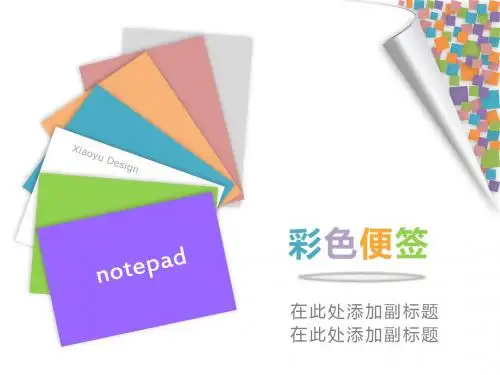
如何制作便签ppt模板
- 格式:pptx
- 大小:1.07 MB
- 文档页数:20


使用PowerPoint制作幻灯片幻灯片书签幻灯片书签是PowerPoint中的一个强大功能,可以帮助我们更好地组织和导航幻灯片内容。
本文将介绍如何使用PowerPoint制作幻灯片幻灯片书签,让你的演示更加清晰和有条理。
在制作幻灯片时,我们通常会涉及到多个主题或者模块,每个主题或模块包含多个幻灯片。
通过使用幻灯片书签,我们可以在编辑模式下轻松地定位到每个主题或模块的起始位置,避免了滚动或翻页的麻烦。
下面是使用PowerPoint制作幻灯片幻灯片书签的具体步骤:1. 打开PowerPoint并创建新的演示文稿。
在首页或幻灯片视图中,你可以看到演示文稿的幻灯片缩略图。
2. 在导航栏中选择“视图”选项卡,然后点击“幻灯片母板”。
幻灯片母板将显示在编辑模式下。
3. 在幻灯片母板中,你可以选择要添加书签的主题或模块的起始位置。
可以通过在幻灯片缩略图区域点击和拖动来选择幻灯片。
也可以使用键盘上的方向键来选择幻灯片。
4. 选中所需的幻灯片后,点击“插入”选项卡,然后选择“书签”或“链接”中的“书签”选项。
这将打开一个对话框,在这里你可以为所选幻灯片添加一个书签名称。
5. 在书签对话框中,输入你想要的书签名称,并点击“添加”按钮。
你也可以为多个幻灯片添加相同的书签名称。
6. 重复步骤3至步骤5,为需要添加书签的主题或模块的每个起始位置添加书签。
7. 添加完所有书签后,点击“插入”选项卡,然后选择“超链接”中的“书签”。
这将打开一个对话框,列出了所有已添加的书签。
8. 在书签对话框中,选择你想要创建链接的文本或对象,并点击“确定”按钮。
链接将被创建,并指向所选书签。
9. 通过在演示文稿的幻灯片视图中点击链接,即可快速导航到所选书签处的主题或模块。
使用幻灯片书签可以帮助我们更好地管理演示文稿内容和导航,让观众更轻松地理解和跟随演示。
无论是长篇演讲、培训材料还是学术演示,幻灯片书签都可以提高演示效果和可读性。
在制作幻灯片时,我们应该合理地使用幻灯片书签,不要添加过多的书签,以免混淆或干扰观众的注意力。