Word公式编辑器入门
- 格式:doc
- 大小:244.50 KB
- 文档页数:4
Word公式编辑器指南
为插入公式设置快捷键的方法如下:
(1)在"自定义"窗口的"命令"选项页中,点击"键盘",在"自定义键盘"窗口,选择"指定命令"下"类别"列表中的"插入"项,在"命令"列表中选择"InsertEquation"项。
(2)点击"请按新快捷键"的输入框,按下希望激活此功能的快捷键,如Ctrl+E,点击"指定",指定的快捷键会添加到"当前快捷键"列表中,如图所示.
如果需要为该命令再指定其他的快捷键,只需要重复这个步骤的操作。
(3)、如果要删除该命令的快捷键,在"当前快捷键"列表中选择要删除的快捷键,点击"删除"即可。
(4)、如果将快捷键的设置仅应用于当前文档,在"将更改保存在"下拉列表中,选择当前文档的名称即可。
(5)、点击"关闭",完成设置。
设置了插入公式的快捷键后,在编辑文档的过程中,只需要按下设定的快捷键就可以进入公式编辑器了。
一、用键盘在公式中移动插入点
按 移动插入点
Tab 插槽的结尾。如果插入点已在结尾处,移动到下一个逻辑插槽。
Shift+Tab 上一个插槽的结尾。
向右键 在当前的插槽或模板中右移一个单位。
向左键 在当前的插槽或模板中左移一个单位。
向上键 上移一行。
向下键 下移一行。
Home 当前插槽的开始处。
End 当前插槽的结尾处。
注意 若要在插槽中插入制表符,可按 Ctrl+Tab。
二、用键盘将样式应用于公式
选择 按
数学 Ctrl+Shift+=
文字 Ctrl+Shift+E 函数 Ctrl+Shift+F
变量 Ctrl+Shift+I
希腊字母 Ctrl+Shift+G
矩阵向量 Ctrl+Shift+B
您还可以使用键盘快捷方式改变下一个键入字符的样式。当键入快捷方式时,状态栏会提示有效的特殊模式。当插入字符后,“公式编辑器”会还原到原来样式。
设置 按
符号 Ctrl+G
矩阵向量 Ctrl+B
三、用键盘在公式中插入符号
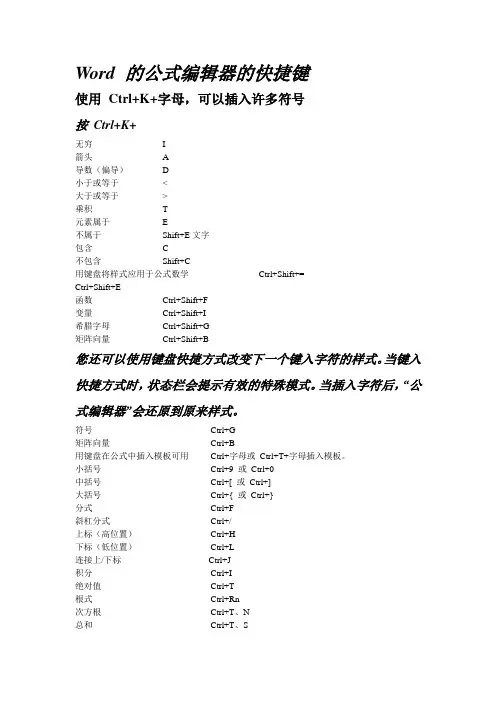
使用 Ctrl+K+字母,可以插入许多符号。
插入 表示 按 Ctrl+K+
无穷 I
箭头 A
导数(偏导) D
小于或等于 <
大于或等于 >
乘积 T
元素属于 E
不属于 Shift+E
包含 C
不包含 Shift+C
这些符号都是 Symbol 字体的字符,所以可以用 Alt 字符代码来插入。
You can insert any symbol on a palette by using the keyboard procedure described in 还可用键盘步骤插入工具栏符号
四、用键盘在公式中插入模板
可用 Ctrl+字母或 Ctrl+T+字母插入模板。
插入 模板 按
小括号 Ctrl+9 或 Ctrl+0
中括号 Ctrl+[ 或 Ctrl+]
大括号 Ctrl+{ 或 Ctrl+} 21 分式
Ctrl+F
21 斜杠分式 Ctrl+/
1d 上标(高位置) Ctrl+H
1d 下标(低位置) Ctrl+L
Td1 连接上/下标 Ctrl+J
21dxxf 积分
Ctrl+I
x 绝对值 Ctrl+T、
x 根式
Ctrl+R
3x n 次方根 Ctrl+T、N (先按下Ctrl+T,再按N)
21x 总和 Ctrl+T、S
21x 乘积 Ctrl+T、P
987654321 矩阵模板 3X3 Ctrl+T、M
Rxmin 下标(限制) Ctrl+T、U
五、用键盘在公式中插入修饰符号
可用键盘快捷方式将修饰符号加到插入点左侧的字符。
插入 说明 按
x 上横线 Ctrl+Shift+连字符
x~ 波形符 Ctrl+Shift+~
x 箭头(向量) Ctrl+Alt+连字符
x 单撇 Ctrl+Alt+'
x 双撇 Ctrl+Shift+"
x 单点 Ctrl+Alt+句点
六、用键盘调整公式元素的间距
微移 按
左移一个像素 Ctrl+向左键
右移一个像素 Ctrl+向右键
下移一个像素 Ctrl+向下键
上移一个像素 Ctrl+向上键
七、用键盘访问“公式编辑器”的工具栏
若要 按
移到工具栏 F2
显示工具板 向上键、向下键
选择工具板选项 向上键、向下键、向左键或向右键
移到下一个或上一个工具板 向左键或向右键
插入选定的工具板项 Enter