
ug 4.0 教程
- 格式:pdf
- 大小:643.33 KB
- 文档页数:20
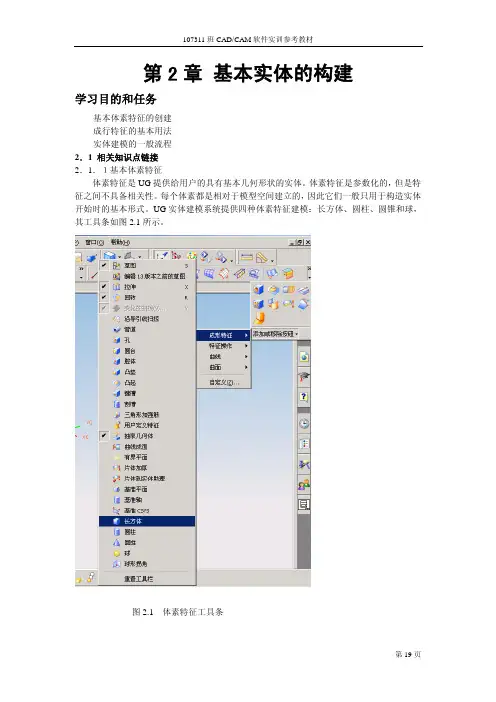

【最新整理,下载后即可编辑】 【最新整理,下载后即可编辑】
UG NX 4.0建模实例
内部培训教材
【最新整理,下载后即可编辑】 专题一 实体建模
实例一 连杆造型设计
1.工作图
知识点:
✓ 拉伸特征
✓ 实体倒圆
✓ 镜像
✓ 阵列
✓ 抽壳
✓ 裁剪
✓ 拔模 【最新整理,下载后即可编辑】
图1
2.学习目的和任务
1)二维图形生成三维实体的有效方法:扫描特征
2)深入学习扫描特征中的拉伸体命令
3)实体倒圆的功能
4)掌握镜像实体和镜像特征功能
3.产品分析
1)结构分析
本例中的连杆,由于其形状不规则,又含有较多的倒圆角,且各部分的厚度不相同。造型时可按下列步骤进行:先画二维曲线再采用拉伸的方法构造基础的实体;考虑到连杆是关于左右和上下对称的,只做1/4的实体即可;拉伸中灵活运用偏置值和起始距离等参数,可以简便地完成造型。
2)构造框图 连杆建模步骤
步模型 说明 步模型 说明 【最新整理,下载后即可编辑】 骤 骤
1 绘制草图曲线 2
拉伸连杆主体
3
拉伸连杆头部 4
拉伸凹槽
5
拉伸凸棱 6
实体倒圆
7
建立拔模斜度 8
镜像实体
9
构造孔特征
4.操作步骤
1)绘制二维轮廓
采用草图图标,绘制下图所示二维轮廓图。 【最新整理,下载后即可编辑】
图2
2)拉伸连杆主体
图3 图4
单击拉伸命令,在选择意图对话框中选择“已连接曲线”,鼠标单击连杆主体曲线,在拉伸对话框中设置拉伸参数为:起始0,结束6.5,方式为创建。生成的拉伸实体如图3所示。
3)拉伸连杆头部
拉伸的方法和步骤与上面大致相同。在拉伸对话框中设置拉伸参数为:起始0,结束10,方式为求和。生成的拉伸实体如图4所示。
4)构造连杆的凹槽 【最新整理,下载后即可编辑】 拉伸的方法和步骤与上面大致相同。在拉伸对话框中设置拉伸参数为:起始3,结束6.5,方式为求差。生成的拉伸实体如图5所示。
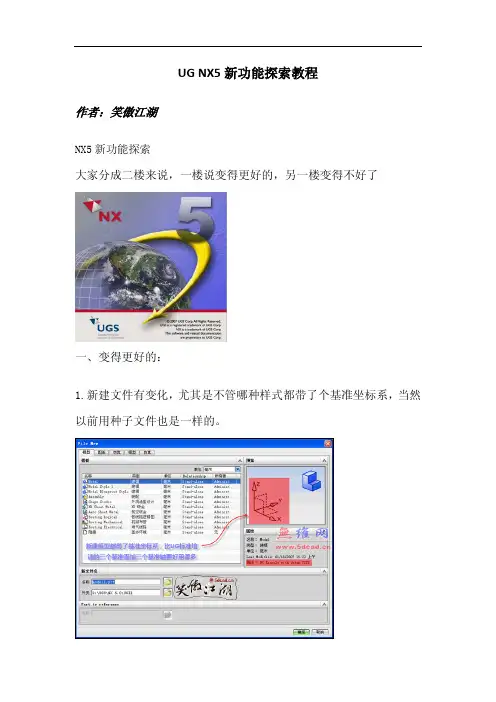
UG NX5新功能探索教程 作者:笑傲江湖 NX5新功能探索 大家分成二楼来说,一楼说变得更好的,另一楼变得不好了 一、变得更好的: 1.新建文件有变化,尤其是不管哪种样式都带了个基准坐标系,当然以前用种子文件也是一样的。
2.不论是剪切曲线还是延长曲线都多出个边界曲线的选项,比较灵活 3.记得以前版本在草图里是不能设置表达式的,现在可以了 4、终于有了”重新执行“的功能
5、新建文件可以选择模块 6、加大绘图区域
7、工程图的改进
8、这个做文件方便了,可以直接输出PDF文件了! 9、不用提取边线,直接在模型边线就可桥接
10、面上曲线,可直接跨面(相切面)画线,并约束G1\G2. 11、选择意图中的在相交处断开,很好用,不用像proe那样鸡婆(打点--断开--复制(逼近))
12、不用提取边线,直接在模型边线上导圆角线 13、设置
14、两点之间可以按百分比例插入点 15、加工的增强
二、不爽之处: 1.草图变得不太爽,NX4通过拉端点改变草图 选中的是圆弧,但NX5选中的是约束
解决办法:鼠标别放在端点,放边上些就可以了,要么过滤器选“曲线” 2.这个问题谁来解决,能设置吗?
3.NX5的界面比较浪费,原来在红色区域有二工具栏占着,可以去除 解决办法:新建工具栏,要用的工具都拖过去,把原来不能移动的工具栏给关了
下面选项不勾,依靠站就不出现了。 4.已经选择了平面再创建蓝图,但还要出现创建草图的对话框,太多余了
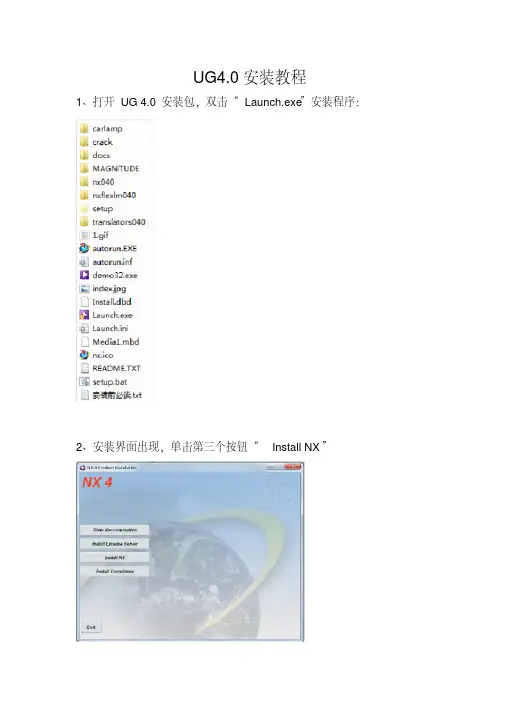
UG4.0安装教程1、打开UG 4.0 安装包,双击“Launch.exe”安装程序:
2、安装界面出现,单击第三个按钮“Install NX”
3、单击“确定”
3、单击“下一步”
4、单击“下一步”
5、单击“更改”
6、更改自己想要安放ug程序的路径,单击“确定”,单击下一步
7、单击“下一步”
8、选择“中文(简体)”选项,单击“下一步”
9、单击“安装”
10、自动安装中,稍许等待
11、单击“完成”
12、打开安装包,双击打开“MAGNiTUDE”,右击“ugnx4.lic”,左击打开方式,选择“记事本”13、打开后将“host”替换为自己的计算机名
14、例如我的改为了“asus-PC”,计算机名是右击“我的电脑”,在“属性”里可以看得到。
15、然后将记事本另存到你的安装目录的“UGFLEXLM”文件中,这时可以关闭记事本。16、然后在电脑左下角的“开始”菜单中找到“UGS NX 4.0”中的“Imtools”(在“许可工具”文件下)单击打开。
17、出现一个菜单,点击倒数第二个项目,出现这个菜单,单击第一个“Browse”
18、双击“Imgrd.exe”程序
19、单击第二个“Browse”
20、双击“ugnx4.lic”文件
21、单击第三个“Browse”
22、在文件名一栏输入“A”,再单击“打开”按钮
23、按照123顺序点击
24、单击“是”3
2 1
25、按照123顺序单击按钮
26关闭所有菜单,可以正常运行UG 4.0!1
2 3
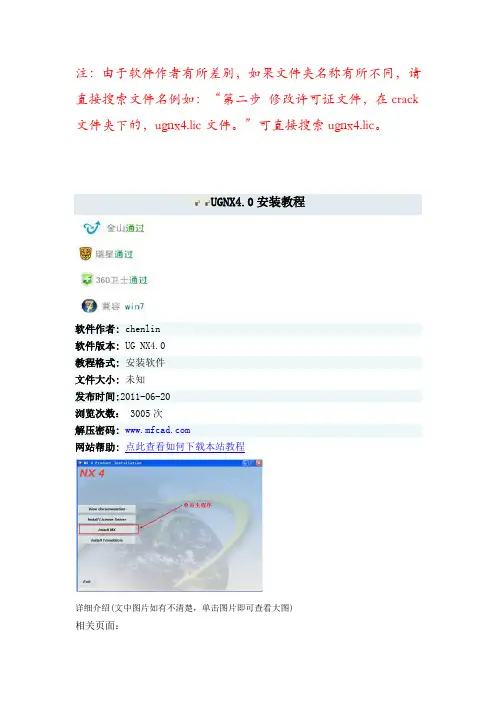
注:由于软件作者有所差别,如果文件夹名称有所不同,请直接搜索文件名例如:“第二步 修改许可证文件,在crack文件夹下的,ugnx4.lic文件。”可直接搜索ugnx4.lic。
UGNX4.0安装教程
软件作者: chenlin
软件版本: UG NX4.0
教程格式: 安装软件
文件大小: 未知
发布时间:2011-06-20
浏览次数: 3005次
解压密码:
网站帮助:
点此查看如何下载本站教程
详细介绍(文中图片如有不清楚,单击图片即可查看大图)
相关页面: UG4.0软件下载
如果您按如下教程安装后,仍然无法安装成功可以参考:UG安装错误常见问题解答
UG4.0安装步骤
第一步 下载完成以后,解压后,即为下图所示的画面:
第二步 修改许可证文件,在crack文件夹下的,ugnx4.lic文件。
注意,许可证文件所在的路径不可以有中文的字符,如下图所示。
第三步 用记事本将其打开(在该文件上单击右键—打开方式—记事本)
第四步 打开后的文件如下图所示,红色方框内的即为我们下一步要替换的计算机的名称
第五步 查找计算机的名称
在我的电脑上,单击鼠标右键,选择属性,计算机名称,将完整的计算机名称复制,注意不要加上名称后面的点。
第六步 替换许可证文件中的计算机名称,如下图所示:
错误的粘贴格式:
第七步 运行安装程序,Launch.exe,如下图所示:
第八步 运行后的界面,如下图所示:
第九步 安装许可证文件 ,单击许可证文件,如下图:
1
2
3 更改许可证的安装路径
第十步 安装UG主程序
第十一步 安装转换格式程序
第十二步 选择Launch.exe并选择退出
第十三步 运行文件
上一篇:UG6.0 安装教程
下一篇:UG4.0在win7上的安装教程
返回上一级
相关教程
UG4.0在win7上的安装教程
UGNX4.0安装教程