
增值税一般纳税人网上申报及专用发票网上认证
- 格式:ppt
- 大小:2.52 MB
- 文档页数:20


增值税一般纳税人如何在网上报税增值税一般纳税人如何在网上报税增值税一般纳税人报税流程,网上申报如何操作?一般纳税人与小规模纳税人或是其他纳税人比较有优势的一项在于,一般纳税人在政策优惠这方面,网上报税申请流程具体如下,大家可以参考一下。
增值税一般纳税人网上报税流程如下:(1)每月1号抄税。
进入金税系统,点“报税处理/抄报税管理/抄税处理”菜单或导航图中的“抄税处理”,系统会弹出请选择抄税期的对话框,选择本期资料,然后确定。
系统会自动将本期税额抄写到税控IC卡上面,并且提示“发票抄税处理成功”,点确定;(2)抄完税后打印销项报表,点“报税处理/抄报税管理/发票资料查询打印”系统弹出“发票资料查询打印对话框”,选择发票种类,选择月份,所属税期,打印本月发生的发票汇总表及明细清单;(3)远程报税。
读取金税卡报税状态,打开“远程报税”点击“报税状态”,系统会出现提示,金税卡状态读取成功,可进行远程报税,点确定,再点“远程报税”系统提示“正在准备报税数据向税务局提交”,请稍候,如果操作成功,系统将提示提交成功,请稍后再查询报税结果!点击确定。
稍等会点“报税结果”,点确定。
稍等会点“报税结果”,系统会弹出:报税结果查询窗口,右上角有相错误号,271D为正常,此状态则表示数据上传成功,还没有进行一窗式比对,点关闭即可;(4)进入网上纳税申报系统,填写申报表一般纳税人到少填6张表(“资产负债表”,“损益表”,“固定资产进项税额抵扣情况表”,“销项税(表一)”,“进项税(表二)”,“增值税纳税申报表”)。
检查报表确认无误,上传报表,之后会提示“正在准备报税数据向税务局提交”,请稍候,如果操作成功,系统将提示提交成功,如果纳税人已开通银税联网三方协议,此时系统会提示是否扣款。
这里注意,现在不要点击扣款,先进入到金税系统,点击“报税结果”系统弹出“报税结果查询”窗口,右上角有个错误号:0000表示比对成功,(如错误号仍为271D,就得在金税系统内重新进行报税;如一窗式比对不成功的状态下点击了扣款的话,将会无法自动扣款,等报完税后上办税服务大厅或银行进行缴款,现在进入网上纳税申报系统点扣款,系统会显示扣款成功;(5)清卡,进入开票系统,打开远程抄报税,点报税状态,系统弹出”报税结果查询”窗口,右上角有个错误号:0000一窗式比对成功;进入远程抄报,点“清卡操作按钮”,系统弹出“清卡操作成功,点确定。

增值税专用发票防伪税控网上认证系统操作说明哈尔滨工业大学软件工程有限公司一、操作说明随着防伪税控系统的推行,防伪税控用户逐渐增加,一般纳税人增值税专用发票的认证量急剧加大,仅依靠税务机关完成采集工作已不能满足纳税人专用发票抵扣联认证的需要。
为了解决抵扣联认证的瓶颈问题,更好地为纳税人提供方便、快捷、高效、优质服务,为提高税务机关数据采集工作效率,国家税务总局决定开发防伪税控认证子系统——增值税专用发票抵扣联信息企业采集软件(又称网上认证系统)。
增值税专用发票抵扣联信息企业采集(企业端)是由企业自行扫描、识别或人工录入增值税专用发票抵扣联七要素信息,生成电子数据,并通过网络传送到税务机关,由税务机关完成解密、认证,并将认证结果信息返回到企业端的数据采集系统。
企业通过该系统,能够方便、快捷地实现专用发票抵扣联的网上认证,从而由原来在税务局采集分散到各企业自己采集。
这样,企业可随时随地进行认证,从而大大提高税务机关数据采集工作效率。
哈尔滨工业大学软件工程有限公司研发的《增值税专用发票抵扣联信息企业采集软件》在2003年3月通过国税总局软件评审(国税函[2003]327号)。
二、安装执行系统安装盘里Setup.exe程序。
用户将在安装程序的引导下,完成系统的全部安装。
用鼠标双击Setup图标或用光标键选择Setup图标后按键盘上的回车键。
出现如下界面:选择“浏览”可以更改目录或点击“下一步”继续安装。
安装完成界面安装完成后,会在桌面上生成快捷方式图标。
三、登录以及初始化设置1、登录双击系统桌面上的抵扣联软件系统图标,即可启动系统。
当用户启动系统后,首先出现系统登录界面如下图:在登录界面上显示公司名称和登录日期,输入用户名和密码,系统默认的用户是系统管理员,用户名为:dkl,密码为dkl,点击“确定”注:初次登录时公司名称为空,输入用户名、密码时区分字母大小写。
2、初始化设置点击“确定”后出现“系统时间提示”对话框,如下图注:每次登录时都进行提示,便于提醒系统时间是否正确。
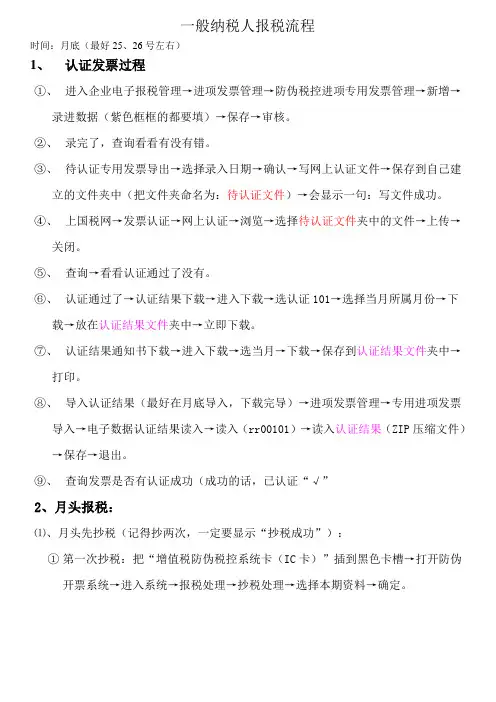
一般纳税人报税流程时间:月底(最好25、26号左右)1、认证发票过程①、进入企业电子报税管理→进项发票管理→防伪税控进项专用发票管理→新增→录进数据(紫色框框的都要填)→保存→审核。
②、录完了,查询看看有没有错。
③、待认证专用发票导出→选择录入日期→确认→写网上认证文件→保存到自己建立的文件夹中(把文件夹命名为:待认证文件)→会显示一句:写文件成功。
④、上国税网→发票认证→网上认证→浏览→选择待认证文件夹中的文件→上传→关闭。
⑤、查询→看看认证通过了没有。
⑥、认证通过了→认证结果下载→进入下载→选认证101→选择当月所属月份→下载→放在认证结果文件夹中→立即下载。
⑦、认证结果通知书下载→进入下载→选当月→下载→保存到认证结果文件夹中→打印。
⑧、导入认证结果(最好在月底导入,下载完导)→进项发票管理→专用进项发票导入→电子数据认证结果读入→读入(rr00101)→读入认证结果(ZIP压缩文件)→保存→退出。
⑨、查询发票是否有认证成功(成功的话,已认证“√”2、月头报税:⑴、月头先抄税(记得抄两次,一定要显示“抄税成功”):①第一次抄税:把“增值税防伪税控系统卡(IC卡)”插到黑色卡槽→打开防伪开票系统→进入系统→报税处理→抄税处理→选择本期资料→确定。
②第二次抄税:网上抄税:把“增值税防伪税控系统卡(IC卡)”插到龙山税友卡槽→打开易税门户(密码:123456)→网上抄报税→网上抄税→步骤一:网上抄税→确定。
(抄税完成)⑵、可以直接把销项发票导入企业电子报税:把增值税防伪税控系统卡(IC卡)插到黑色卡槽上→打开防伪系统→发票管理→发票查询→所属期默认→确认→打开企业电子报税→销项发票管理→从开票查询界面读入发票(R)→读发票查询界面(逐张)→保存。
⑶、做申报盘报税:①、先查询下刚才导入的发票对不对。
销项发票管理→查询。
②、纳税申报→申报主页面→选择正确申报所属期→所有的核对数据是否正确,正确就保存、审核→先做其他附表,再做主表(纳税申报表)→在主表,即把主表25栏数填到30栏上。

一般纳税人网上认证简要流程和注意事项一、开通网上认证功能(一)纳税人需登录东莞市国税局网上办税大厅/wssw/jsp/index/common/login.jsp?siteName=dg注册开户(已开通网上申报缴税业务的纳税人不需要重新开通),再到主管税务局前台申请开通网上办税功能,才能正常登陆;纳税人携带U盘或磁盘,到主管税务分局拷贝防伪税控系统密钥。
(二)分局进行开户授权后,从防伪税控系统生成密钥key.dat提供给纳税人,纳税人携带U盘或磁盘拷贝防伪税控系统密钥;纳税人将从主管税务分局带回的key.dat文件导入电子申报系统中开通电子申报系统的网上认证功能。
注意事项1.一个待认证文件可以多次提交认证吗?答:不可以。
企业生成网上认证待认证文件后,只能提交一次,在返回认证结果前不可以再次提交,否则将导致发票重复认证无法抵扣。
在认证结果查询中查询“认证未通过”的发票,该部分发票可以在重新生成待认证文件,作为另一个新文件提交一次。
2.纳税人如何确定增值税专用发票已通过网上认证?答:纳税人可于成功上传文件的次日通过系统中的“增值税发票认证结果查询”功能查询“认证通过数据”。
对“增值税发票认证结果查询”中反馈的“认证未通过”的数据,经过3次上传仍未能成功通过认证的抵扣联发票,纳税人应及时送主管税务分局前台认证,避免出现因过期认证而不能参与当期进项抵扣的情况。
3.什么情况下,纳税人仍须上门进行发票认证?答:在以下两种特殊情况下,纳税人仍须采用上门方式进行发票认证:一是经过3次上传仍未能成功通过认证;二是遇网络或机器故障等待等特殊原因确实无法通过网上认证。
在上述两种情况下,纳税人必须携带相关的抵扣联纸质发票和电子数据,于有效认证时限之前到主管税务分局前台认证。
4.待认证文件提交次日查询不到该发票任何信息如何处理?答:提交认证次日,检查是否有部分发票的认证结果返回,有认证结果返回先把认证结果下载导入到电子申报系统中,重新生成新的待认证文件作另一次提交。