
导航菜单效果P书
- 格式:ppt
- 大小:375.50 KB
- 文档页数:6

PS设计导航:网页导航菜单
来源:直线新闻网 | 时间:2014-02-13 15:00:04 | 查看评论[0] | 我顶[0]
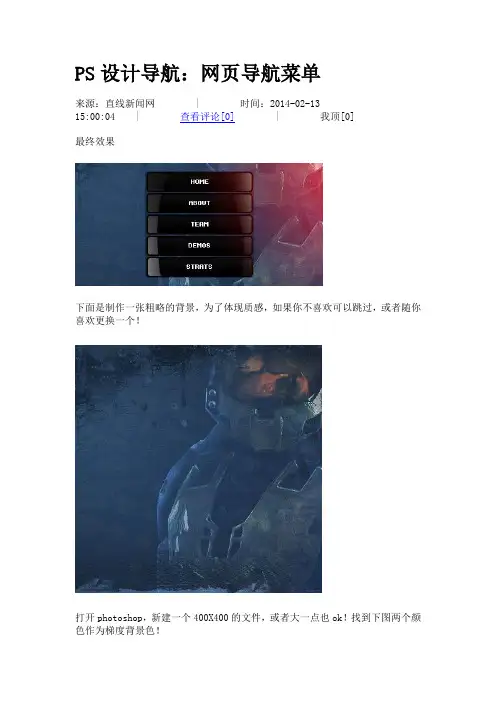
最终效果
下面是制作一张粗略的背景,为了体现质感,如果你不喜欢可以跳过,或者随你喜欢更换一个!
打开photoshop,新建一个400X400的文件,或者大一点也ok!找到下图两个颜色作为梯度背景色!
如下添加杂色数值不用很高0.5就好!
添加一些纹理,或者用笔刷,图层20%的透明就好!
然后如下图用纹理笔刷(复古笔刷,随机网状笔刷)添加一些效果!
然后如下找一张图片叠加上去
OK!这一步完成了!
下面开始按钮制作!用圆角路径工具勾出下面的形状!
复制几个
Ctrl+图层渐入选取,选择>修改>收缩2个像素
双击图层>渐变添加>添加如下颜色的渐变
用路径工具勾出下面的形状
删除选取能容
对图层添加蒙版用黑到白的渐变拉出下面的效果
反向建出图层样式
一样拉出形状
删除能容,然后加蒙版拉渐变
最后添加文字是不是很简单!
最后添加一层上面加一点光影渐变,减低透明度!
[完成]是不是很简单!。

PPT菜单导航(1)⾼亮按钮导航
⼀、⾸先进⼊ppt模板视图,制作⼏个导航按钮,颜⾊不要太亮哦,否则影响后⾯的颜⾊效果。
⼆、返回到ppt编辑页⾯,开始页⾯制作:
(1)ppt内容根据需要⼤家⾃⾏制作。
(2)画⼀个矩形框(也可以从母版中复制⼀个,去掉填充⾊),将边框设置为⽐较亮的颜⾊,然后设置边框发光效果,颜⾊和边框颜⾊⼀样。
三、按照同样的⽅法,将其他页⾯做好。
(为加快制作过程,可以复制上⼀张ppt,进⾏内容修改。
)
四、添加“动作”,制作跳转
(1)再次进⼊ppt母版视图,选中第⼀个按钮,然后点击【插⼊】——【动作】
(2)在对话框中选择“超链接到”——“幻灯⽚…”,在弹出的第⼆级对话框中选择相应的页⾯。
【注】当然,使⽤插⼊超链接的⽅式也能实现跳转效果,但是超链接操作的时候没有如上图所⽰的缩略图,属于盲选。
(3)同样⽅法,将其他的按钮链接到相应的页⾯,退出母版模式,放映幻灯⽚,这时候再去点击任何⼀个按钮就会跳转到相应页⾯了。
【优化】如果加上变体切换效果,会产⽣移动的效果,很不错。
如果改换⼀下⾼亮的形状,⽐如换成图形甚⾄图⽚,就更加好看了。