
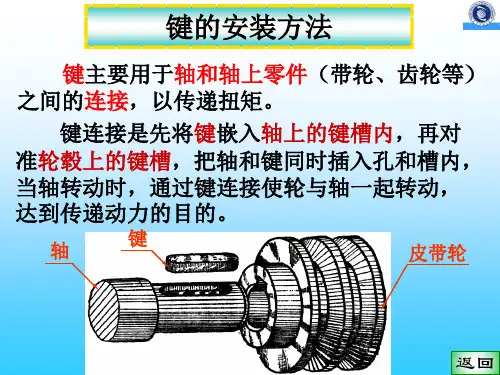
键安装方法。
- 格式:ppt
- 大小:2.14 MB
- 文档页数:14
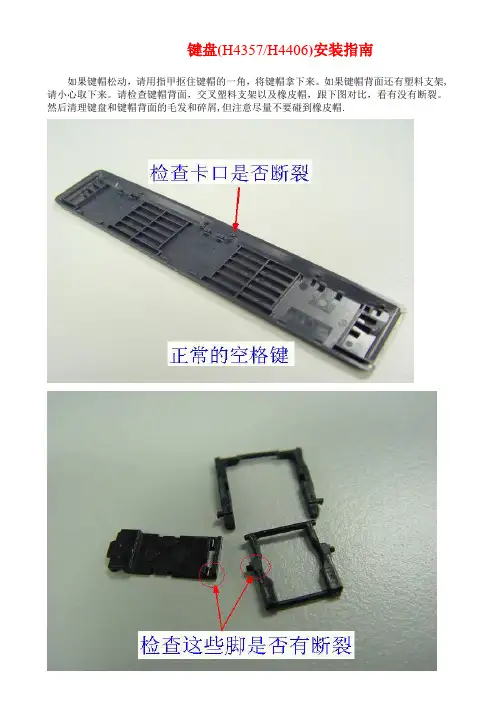
键盘(H4357/H4406)安装指南如果键帽松动,请用指甲抠住键帽的一角,将键帽拿下来。
如果键帽背面还有塑料支架,请小心取下来。
请检查键帽背面,交叉塑料支架以及橡皮帽,跟下图对比,看有没有断裂。
然后清理键盘和键帽背面的毛发和碎屑,但注意尽量不要碰到橡皮帽.F7键的安装所有跟F7键大小相同的键帽的安装方法完全一样。
1.拿着小的那个支架,将光滑的一面朝上,平躺着把脚插入中间的金属卡口。
2.将大的支架光滑的一面朝外,把脚插入两边的金属卡口。
注意卡口的缺口位置,不要把金3.将卡好的大支架,倒下来压平。
检查两个支架能否活动自如。
4.将盖板一边的槽,勾到大的支架上。
另一边向下压,卡到小的支架上。
5.最后把键帽位置对正,平放到盖板上面。
垂直用力向下压键帽,您会听到卡上的声音。
安装完毕.比较其他键帽,检查键帽是否平整.再输入字符,感觉是否有弹性.否则重复前面所有的操作。
SHIFT键的安装除功能键以外,其余按键的安装大致相同,无非是支架和铁棍数量的差异。
1.让长方形的小支架光滑面朝上,将脚插入上面的金属卡口中。
请适当用力,避免将金属压弯。
2.拿住大的支架,让光滑面朝上。
向内挤压支架,并向前推,将脚插入卡口。
3.向下压大的支架的另一边,让小支架能卡上其中间的槽。
检查两个支架能否活动自如。
4.将盖板一边的槽,勾到大的支架上。
另一边向下压,卡到小的支架上。
5.将铁棍插入两边的金属槽内,并向下拉到底。
6.最后把键帽位置对正,平放到盖板上面。
垂直用力向下压键帽,您会听到卡上的声音。
安装完毕.比较其他键帽,检查键帽是否平整.再输入字符,感觉是否有弹性.否则重复前面所有的操作。
键盘(1M745/1M758)安装指南1.如果键帽松动,请用指甲抠住键帽的一角,将键帽拿下来。
如果键帽已经脱落,请到第2步。
2.请检查拿下来的键帽背面,跟下图对比,看有没有断裂。
如果键帽背面还有塑料支架,请小心取下来。
3.检查键盘上的橡皮帽和交叉的白色塑料支架是否完整,并且保持原位.如果橡皮帽已经能掉下来或是有东西断裂请致电Dell。

笔记本键盘键帽安装方法
笔记本键盘键帽容易掉进杂物,致按键不灵敏,自已可以拆下清理,现将我的安装体验共享,希望有所帮助。
今天有一个键不大灵敏了,拆下来一看,好家伙,键帽下竟然有一小块剪下来的指甲。
拆着容易,刚开始装时还是费了些力气。
主要是键帽下面的两个白色的塑料小零件,四个方向差不多少,不知道怎么装。
但经过仔细观察后,我找到了门道。
首先把两个白色的小塑料零件安装在一起。
连接部位是两个零件中部,小点的零件上中部外侧有两个小突起,大点的零件上中部内侧有两个小凹坑,对准方向安好。
方向的确定方法是用键帽试,先不把小塑料零件安在电脑上,而是试试键帽能不能安在小塑料零件上,如果能安上说明两个小零件安装正确。
第二步,再把组装好的小塑料零件安在电脑键盘相应的位置。
安装方法是十字安装法。
组装在一起的小零件由两部分组成,这两部分分别固定在键盘相对应的位置。
上面用大零件固定,下面和小零件固定,安装好后呈十字状。
固定好后,安装键帽。
第三步,安装键帽。
对准安装好的十字小件秒用力按下键帽,听到清脆的提示音,我键帽就装好了。
呵呵,写的有点罗嗦,希望有所帮助。

键盘组装作业指导书一、概述键盘组装是一项需要技巧和耐心的任务。
本指导书旨在匡助您了解键盘组装的步骤和注意事项,以确保您能够顺利完成任务。
二、所需工具和材料1. 键盘组件:包括键帽、开关、底盘、PCB板等。
2. 螺丝刀:用于拆卸和固定键盘组件。
3. 拔键器:用于拆卸键帽。
4. 静电防护手套:用于保护键盘组件免受静电伤害。
5. 纸巾或者清洁布:用于清洁键盘组件。
三、步骤1. 准备工作a. 确保工作区域整洁,避免灰尘和杂物对键盘组件的影响。
b. 戴上静电防护手套,以防止静电对键盘组件造成伤害。
c. 将键盘组件按照组装顺序挨次摆放在工作台上,方便后续操作。
2. 拆卸旧键盘(如适合)a. 使用螺丝刀拆卸旧键盘的螺丝,将键盘底盘打开。
b. 使用拔键器轻轻将旧键帽一个个拔出,放置在纸巾或者清洁布上。
3. 安装键盘底盘a. 将键盘底盘放置在工作台上,确保底盘平稳。
b. 使用螺丝刀固定键盘底盘上的螺丝,使其坚固固定。
4. 安装键帽a. 将键帽一个个按照键盘布局放置在对应的位置上。
b. 轻轻按下键帽,确保其坚固地安装在开关上。
5. 安装开关a. 将开关一个个插入到PCB板上的对应位置上。
b. 轻轻按下开关,确保其与PCB板连接密切。
6. 连接路线a. 根据PCB板上的引脚标识,将连接线插入到正确的位置上。
b. 确保连接线与PCB板的连接坚固可靠。
7. 装配完成a. 检查键盘组件是否安装正确,确保所有键帽和开关都坚固地安装在底盘和PCB板上。
b. 清洁键盘组件,使用纸巾或者清洁布擦拭键帽和底盘,确保键盘整洁无尘。
四、注意事项1. 组装过程中要小心操作,避免损坏键盘组件。
2. 注意防止静电,戴上静电防护手套,并避免在干燥的环境中操作。
3. 确保键帽和开关安装正确,避免浮现按键不灵敏或者错位的情况。
4. 注意连接线的插入方向和位置,确保连接坚固可靠。
5. 在组装完成后,进行功能测试,确保键盘正常工作。
五、总结通过本指导书,您应该了解了键盘组装的基本步骤和注意事项。

键盘组装作业指导书一、概述键盘组装是一项基于机械键盘的DIY活动,通过将各个零部件组装在一起,完成一个完整的键盘产品。
本作业指导书将详细介绍键盘组装的步骤、所需工具和注意事项。
二、所需工具1. 螺丝刀:用于拆卸和固定键盘的螺丝。
2. 剪刀:用于修剪键帽上的键帽拉杆。
3. 镊子:用于安装和调整键帽。
4. 直角夹具:用于固定键盘板和底壳。
5. 锡焊工具:用于焊接键盘电路板。
三、准备工作1. 将键盘包装打开,确保所有零部件齐全。
2. 准备一个干净、整洁的工作台,确保工作环境整洁。
3. 仔细阅读键盘组装说明书,熟悉各个零部件的名称和使用方法。
四、组装步骤1. 安装键盘电路板:a. 将键盘电路板放置在底壳上。
b. 使用螺丝刀固定电路板和底壳之间的螺丝。
2. 安装键帽:a. 将键帽逐个按照对应的位置放置在键盘电路板上。
b. 使用镊子调整键帽的位置和角度,确保键帽安装牢固。
3. 连接键帽和键盘电路板:a. 将键帽上的拉杆插入键盘电路板上的对应开口。
b. 使用剪刀修剪键帽拉杆的长度,确保键帽与键盘电路板之间的连接紧密。
4. 安装键盘板:a. 将键盘板放置在底壳上。
b. 使用直角夹具固定键盘板和底壳之间的连接。
5. 连接键盘电路板和电脑:a. 使用USB线将键盘电路板与电脑连接。
b. 确保电脑能够识别键盘,测试键盘的正常工作。
6. 焊接键盘电路板(可选):a. 使用锡焊工具将键盘电路板上的焊点与对应的零部件焊接在一起。
b. 确保焊接处的接触牢固,电路连接正常。
五、注意事项1. 在进行组装操作之前,确保断开电源并拔掉电源线,以避免任何电流伤害。
2. 组装时要小心操作,避免损坏键盘零部件。
3. 在组装过程中,注意细节,确保各个零部件安装正确,位置准确。
4. 如果遇到困难或不确定的情况,可以查阅键盘组装说明书或寻求专业人士的帮助。
5. 组装完成后,进行功能测试,确保键盘的正常工作。
6. 组装完成后,保持键盘的清洁,定期清理键帽和键盘电路板,以保持键盘的正常使用寿命。