如何拼大版以及拼大版软件Preps的应用及高级技巧
- 格式:pdf
- 大小:172.90 KB
- 文档页数:5
如何拼大版以及拼大版软件Preps的应用及高级技巧
拼大版,通常意义上说是将多个单版面编组成一个大印版,所作的各种印刷品在印刷经过翻身等印刷工序,并在印刷后经过折叠,仍保证印刷位置符合要求,页码的顺序正确。
在拼
大版时要注意:
1.印刷品是单面还是双面的,是散装件(单页)还是需要装订的。
2.印刷品的装订方式需要要哪一种,精装、平装、还是骑马订等。
3.非标准尺寸印刷品拼版时要注意节约纸张。
在很多情况下,书页并非单独印刷的,它们必须与其他书页在一起,这就需要进行页
面的组版。
因此,一本书常常会需要许多折页(折手).页面组合时一般有头对头,脚对脚等拼法,这些主
要取决于折口的位置。
下面将陆续讲述印刷中最常用的一些折法,以及在什么情况下使用此折法,其中的8pp、12pp、16pp、24pp、32pp的标准折法一定要熟练掌握。
Preps的应用与技巧以及拼大版时应注意的地方,将会在后面陆续讲述。
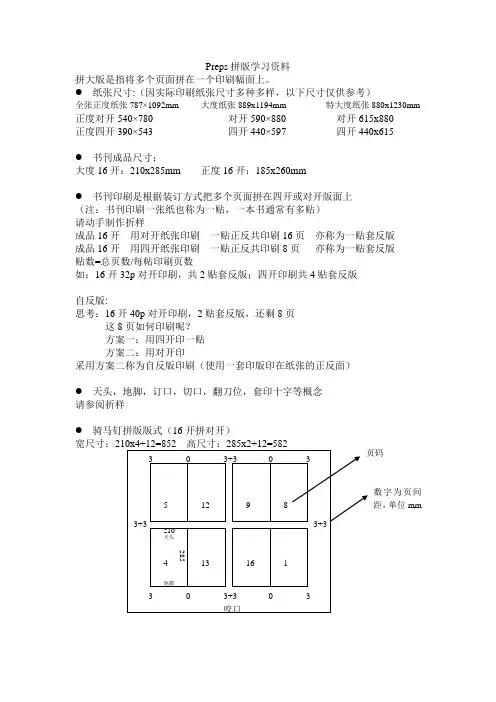
8PP标准式此模式较常用,一定要牢记。
1.适合纸质200克以下
2.适合各类书本折法
8PP适合细尺寸多连本拼版1.适合纸质180克以下
2.最适合细尺寸多连本拼版
12PP风琴式此模式较常用,一定要牢记。
1.适合纸质180以下
2.最适合横度书或12开大书拼版
12PP适合细尺寸1.适合纸质180克以下
2.最适合细尺寸多连本拼版
16PP标准式此模式是所有模式中用的最多的一种,无论如何这种折法也要记住。
1.适合纸质157克以下
2.YO或蛇仔书内文需四边留切位
16PP风琴式1.适合纸质157克以下
2.最适合横度书的拼版
16PP适合细尺寸多连本拼版1.适合纸质157克以下
2.最适合细尺寸多连本拼版
24PP风琴式1.适合纸质100克以下
2.最适合摊开对折开度不够170mm的产品
24PP标准式此模式也比较常用,要记住。
1.适合纸质100克以下
2.最适合大众机器生产,摊开尺寸至少70mm的产品
32PP标准式此模式用的也非常多,要牢记。
1.适合纸质100克以下
2.内文驳图较多时不适宜拼32PP
骑订类骑订类的书也比较多,至于几PP套几PP,这个要看拼法及页数来定,有可能为
4pp+16PP,也有可能为8PP套16pp,4pp+8pp等等,这里以8PP套16pp为例,其它依此类
推,特别要注意的地方就是骑
订类要注意页码,是由外往里拼。
如何拼大版以及拼大版软件Preps的应用及高级技巧(续)
应用篇一:版面标记在
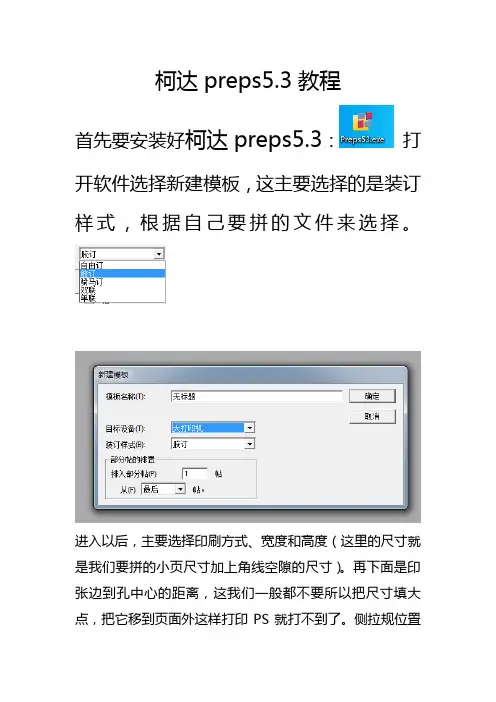
Preps模版菜单栏选择“添加静态标记”在标记类型中选择“平版标识符文本”,输出可出现色版、版数、正反版、日期、时间、工作名称等。
下面是一些常用的标识:
$Color 显示色版名称
$sig 版数
$side 正版(A=front)、反版(B=back),若用多重版式,则还会有C、D等
$date 输出的日期。
$time 输出的时间
$jobname 工作名称
应用篇二:色带
在Preps模版菜单栏选择“添加静态标记”在标记类型中选择软件自带的4C色带colorbar.eps,在弹出的对话框中对色带的宽度、高度、坐标进行调整。
在对话框右边可选择要把新加的色带应用到正面还是反面又或是正反面都用,可根据实际情况来定。
如果要加的色带是那种单一颜色的色带还可以用“添加静态标记”中的矩形来添加,和加4C色带的方法一样,可以定义它的宽度、高度、位置等信息。
完成后,在对话框左下角有一个标记颜色按钮,点击它,在弹出的对话框中选择印刷色,在右边可自定义哪个版的颜色,数值在0~100之间。
例如某个单只印一个单黑色,那么在加色带时就可利用此方法,在青色、品红、黄色栏中输入0,在黑色框中输入100,经过Rip后,就可以看到刚才加的单黑色带了,是不是很方便?另外,如果遇到专,还可以自己用AI或FH等软件来做专色色带,存成EPS后,放到Marks目录,在“添加静态标记”中,就右以看到了看到自己做的色带了。
这里要注意的一个地方就是自己做的专色色带如果放到Marks根目录,那么在添加是这个色带大小是固定的即你在AI或FH等软件定义的大小,不能改动。
如果想对它的大小进行调整,可把它放到Marks\ dupmarks目录中,这样用起来就比较灵活方便。
应用篇三:脊码
大家知道,在拼书本时,如果页数很多,就会分为很多贴,如果不为这这些贴做任何标记,后工做起来非常麻烦,要一贴贴看顺序有没有乱,费时费力还容易出错。
所以我们在拼书本一般超过两贴的都最好给每贴都加上脊码,让它们从书头到书脚依次排列,而且有多个版本时,还可以为每个版本的脊码设置不同的颜色,这样后工做起来就非常方便了。
在“添加静态标记”栏中选择“贴B”(贴A脊码上的数字方向为横的,B为坚的,C空的没有数字)。
在贴标步长中设置相邻两个脊码之间的距离,一般设为10mm,选中居中参考点,宽度和高度的数值可以自己根据实际来设,这里假设有10贴,把宽度设为1mm,那么高度就可以设为贴标步长10×贴数10=100mm,所在在高度栏可以设为100mm,在这里要提醒一下,如果最后一贴脊码跳位,即与第一贴脊码齐平,可以把高度的数值改大一些,如这里可设为101mm。
在标记颜色中还可以为每个脊码设置颜色,这里设置的为100K 。
另外要注意脊码要加在第一页与最后一页之间而且,只能加在正面,最好把置于正面选上,因为在Rip时如果遇到脊码两边的页面都有图像靠近脊码时,这个脊码有时会显示不
出来,选中它就可以出来了。
应用篇四:出血
这方面的知识都比较简单,这里要提的一点就是可以单独对某个页面的某一边设置不同的出血,方法就是选择要修改的页面,如果是一页可直接点选,按Ctrl+ I,在弹出的对话框点选择右下角的其它设置,在最下面的出血页边空白选择自定义相对于正面的出血值,在这里输入你要修改的数值就可以了。
另外强调一下,在这一块存在着一个误区,即在添加裁切标记中把页角的距离设为5mm,即使你页面确实做了5mm出血,但Rip出来后,页面的出血还是只有3mm,那是因为这里的5mm只是添加的角线与页面边缘的距离,如果想实现5mm出血,选择所有页面,在菜单里选择修改出血页边空白,在这里改为5mm就可了。
应用篇五:如何在PREPS中设置爬移,以及爬移的算法
Prpes中加完页,在选择要用的模版时,在右下角有一个版式细节的按钮,点击它,在弹出的对话框中,白边(爬出)中可以设置,内部与外部只要设一个爬移量就可以了,如果在内部输入要为正值,在外部要输入负值。
至于爬移量设为多少要看贴数的多少以及纸张的厚
度来确定,一般来说为成品书厚度的1/4。