
aix安装mysql
- 格式:docx
- 大小:61.57 KB
- 文档页数:3

MySQL8.0.27(5.8)install安装步骤1.解压免装版的压缩包(解压路径不要带中⽂)2.新建记事本xx.txt,将记事本后缀改为.ini——如改为my.ini,在这个配置⽂件⾥边增加属性参数:[client]# 设置mysql客户端默认字符集default-character-set=utf8[mysqld]# 设置3306端⼝port = 3306# 设置mysql的安装⽬录basedir=E:\\mysql# 设置 mysql数据库的数据的存放⽬录,MySQL 8+ 不需要以下配置,系统⾃⼰⽣成即可,否则有可能报错# datadir=E:\\sqldata# 允许最⼤连接数max_connections=200# 服务端使⽤的字符集默认为8⽐特编码的latin1字符集character-set-server=utf8# 创建新表时将使⽤的默认存储引擎default-storage-engine=INNODB3.增加MySQL的环境变量:新建参数名:MYSQL_HOME路径为,解压路径在PATH⾥增加:%MYSQL_PATH%\bin4.打开管理员模式下的cmd操作界⾯,初始化数据库:mysqld --initialize --console执⾏后会出现默认密码,在段落的最后边保存密码后:输⼊安装命令:输⼊启动命令:登录MySQLmysql -u root -p输⼊之前⽣成的默认密码(推荐复制,下边也会修改默认密码)总结:解压后⾸先,增加⼀个.ini后缀的MySQL配置⽂件,进⼊环境变量设置增加两个环境变量,进⼊cmd 先初始化数据,然后输⼊安装命令,然后输⼊ mysql -u root -p 输⼊默认密码,进⼊之后修改密码:alter user 'root'@'localhost' IDENTIFIED BY '4444'; 输⼊quit 退出。

MySQL-mysql8.0.11安装教程安装环境:win10 1、下载zip安装包:MySQL8.0 For Windows zip包下载地址:,进⼊页⾯后可以不登录。
后点击底部“No thanks, just start my download.”即可开始下载。
2、安装2.1 解压zip包到安装⽬录我的解压在了D:\mysql将解压⽂件夹下的bin路径添加到变量值中,前后以 ; 开头结尾2.3 配置初始化的my.ini⽂件 我们发现解压后的⽬录并没有my.ini⽂件,没关系可以⾃⾏创建。
在安装根⽬录下添加 my.ini(新建⽂本⽂件,将⽂件类型改为.ini),写⼊基本配置:[mysqld]# 设置3306端⼝port=3306# 设置mysql的安装⽬录basedir=D:\\mysql # 切记此处⼀定要⽤双斜杠\\,单斜杠我这⾥会出错,不过看别⼈的教程,有的是单斜杠。
⾃⼰尝试吧# 设置mysql数据库的数据的存放⽬录datadir=D:\\mysql\\Data # 此处同上# 允许最⼤连接数max_connections=200# 允许连接失败的次数。
这是为了防⽌有⼈从该主机试图攻击数据库系统max_connect_errors=10# 服务端使⽤的字符集默认为UTF8character-set-server=utf8# 创建新表时将使⽤的默认存储引擎default-storage-engine=INNODB# 跳过密码验证skip-qrant-table[mysql]# 设置mysql客户端默认字符集default-character-set=utf8[client]# 设置mysql客户端连接服务端时默认使⽤的端⼝port=3306default-character-set=utf83.2 安装服务已管理员打开cmd在MySQL安装⽬录的 bin ⽬录下执⾏命令:mysqld --install 安装MySQL服务mysqld --initialize-insecure --user=mysql 初始化数据⽂件net start mysql启动MySQL的服务了。

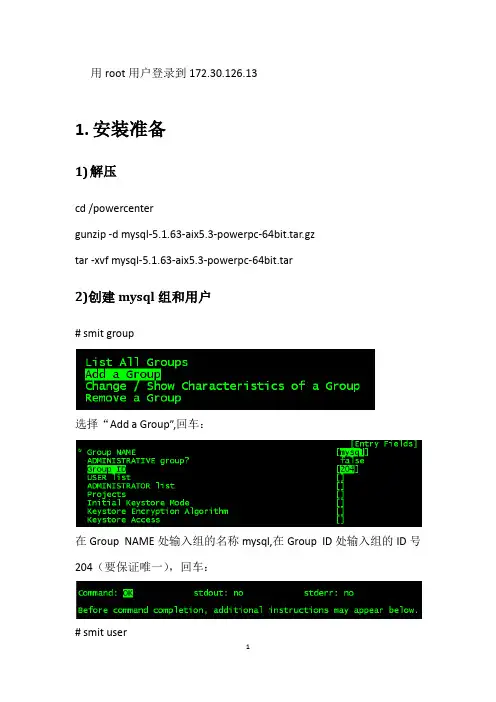
1、IBM AIX 特有安装软件lpp(安装installp)smit只识别lppfileIYnnnnIZnnnnlpp命名格式:lpp名.包名.文件集(bos.loc.utf.EN_IE)@:表示已安装+:表示未安装第一次安装:bos.INed 6.1.0.0------->commit 提交式安装曾安装过(已安装):bos.INed 6.1.0.0--->apply----->bos.INed 6.1.0.9 临时安装bos.INed 6.1.0.9--->reject----->bos.INed 6.1.0.0 回退安装bos.INed 6.1.0.0--->commit----->bos.INed 6.1.0.9提交安装(永久安装不能回退的)商业软件要选yes,不然装不上(如hacmp)installp 安装方式-d(源文件路径) 文件集名安装文件在光盘路径下的安装方式lpp安装不能指定安装路径查看已安装文件查看已安装文件路径-bash-4.2# lslpp -l bos.txt.spell.dataFileset Level State Description---------------------------------------------------------------------------- Path: /usr/share/lib/objreposbos.txt.spell.data 6.1.0.0 COMMITTED Writer's Tools Data查看已安装文件生成的文件路径-bash-4.2# lslpp -f bos.txt.spell.dataFileset File---------------------------------------------------------------------------- Path: /usr/share/lib/objreposbos.txt.spell.data 6.1.0.0/usr/lbin/spell/usr/share/dict/hlista/usr/share/dict/hlistb/usr/lbin/spell/hlista -> /usr/share/dict/hlista/usr/lbin/spell/hlistb -> /usr/share/dict/hlistb/usr/share/dict/hstop/usr/lbin/spell/hstop -> /usr/share/dict/hstop安装文件失败,可用installp -C清除系统本地安装:1、先把安装文件cp到 /usr/sys/inst.images(也可以自己建个路径,再进行第二步)2、inutoc /usr/sys/inst.images/3、installp -a(-c为commit)-d/tmp/inst.images bos.help.msg.EN_US(命令行安装)。

MySQL8.0.20安装教程及其安装问题详细教程官⽹下载MySQL的安装包1.下载链接如下:其他版本:2.MySQL8.0.20版本压缩包解压后如下图所⽰:添加并配置my.ini⽂件在原解压根⽬录下添加my.ini⽂件:新建⽂本⽂件,也就是记事本⽂件,并命名为my.ini (也就是拓展名为ini格式)。
如果更改不了拓展名,。
在my.ini⽂件写⼊如下的基本配置:[mysqld]# 设置3306端⼝port=3306# 设置mysql的安装⽬录basedir=D:\\Program Files\\MySQL# 设置mysql数据库的数据的存放⽬录#datadir=D:\\Program Files\\MySQL\\Data# 允许最⼤连接数max_connections=200# 允许连接失败的次数。
max_connect_errors=10# 服务端使⽤的字符集默认为utf8mb4character-set-server=utf8mb4# 创建新表时将使⽤的默认存储引擎default-storage-engine=INNODB# 默认使⽤“mysql_native_password”插件认证#mysql_native_passworddefault_authentication_plugin=mysql_native_password[mysql]# 设置mysql客户端默认字符集default-character-set=utf8mb4[client]# 设置mysql客户端连接服务端时默认使⽤的端⼝port=3306default-character-set=utf8mb43.配置⽂件处理完后根⽬录下⽂件的情况如下图:4.注意事项:MySQL8.0.18版本⼀下的需要⼿动配置Data⽂件夹(把我注释掉的 datadir 哪⼀⾏最前⾯把#号去掉,如下⾯样式)所填路径为你MySQL要安装的路径位置!datadir=D:\\Program Files\\MySQL\\Data配置系统变量并初始化MySQL1.创建MySQL的安装位置:在D盘创建Program Files⽂件夹,在其⽂件夹下创建MySQL⽂件夹,然后把刚刚解压的MySQL⽂件连同刚刚添加的my.ini⽂件复制到此⽂件夹下,效果如下(安装在其他磁盘处也是可以的,但是要注意my.ini⽂件中配置⽂件的路径):2.配置系统的环境变量Pathpath变量中新增bin⽂件夹的路径,然后全部保存并退出,。