
Revit教程1
- 格式:pptx
- 大小:604.52 KB
- 文档页数:21

.
..
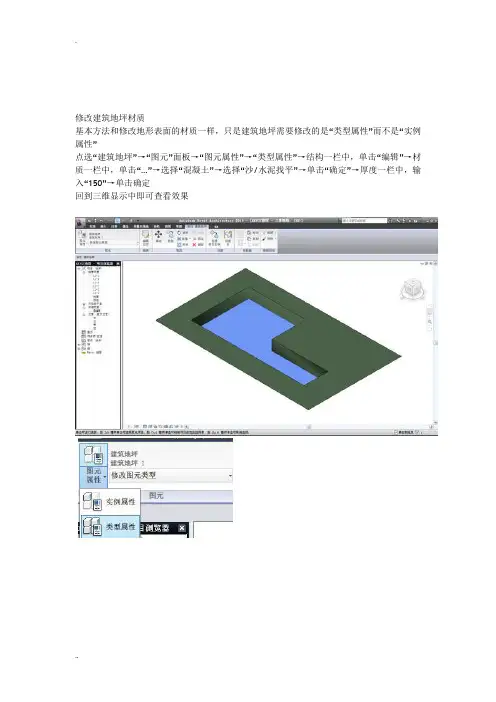
修改建筑地坪材质
基本方法和修改地形表面的材质一样,只是建筑地坪需要修改的是“类型属性”而不是“实例属性”
点选“建筑地坪”→“图元”面板→“图元属性”→“类型属性”→结构一栏中,单击“编辑”→材质一栏中,单击“…”→选择“混凝土”→选择“沙/水泥找平”→单击“确定”→厚度一栏中,输入“150”→单击确定
回到三维显示中即可查看效果
.
..
.
..
.
..
.
.. .
..
.
..
小技巧:有时我们在平面或者立面视图中做了编辑以后,想到三维视图中去看看效果,这时候我们得在两个视图中来回切换,比较麻烦,这个方法可以去掉这个麻烦
“视图”选项卡→“窗口”面板→平铺
.
.. 这样三维视图和你所要编辑的视图就会同时出现,在右边做出编辑之后可以立刻在左边看出效果
四.梁和柱
首先绘制柱
打开平面视图“L2-1” .
..
“常用”选项卡→柱→结构柱
REVIT默认样板中的结构柱是没有混凝土柱的,需要载入
“详图”面板→载入族
窗口中出现REVIT自带的族,选择“结构”→“柱”→“混凝土”→“矩形柱”
.
..
.
..
默认的柱子尺寸为300x450,我们来改一下柱子的尺寸,改成300x400
“图元属性”→“类型属性” .
..
单击“复制”,在名称中输入“300x400”,单击确定
.
..
在H一栏中,输入“400”,单击确定 .
..
柱子尺寸改好了,下面开始放置柱子
在高度一栏中,选择“L1-3”,然后将柱子放置在如图位置
.
..
在REVIT默认样板中,柱子截面为混凝土的填充图案,现在我们把它改成我们常用的柱子截面涂黑
点选这个柱子→图元属性→实例属性 .
..
在“柱材质”一栏中,单击“…”
.
..
单击“截面填充图案”中的“…”按键,在窗口中选择“实体填充”,单击确定
回到平面视图中,可以看到柱子的截面被涂黑了
修改建筑地坪材质
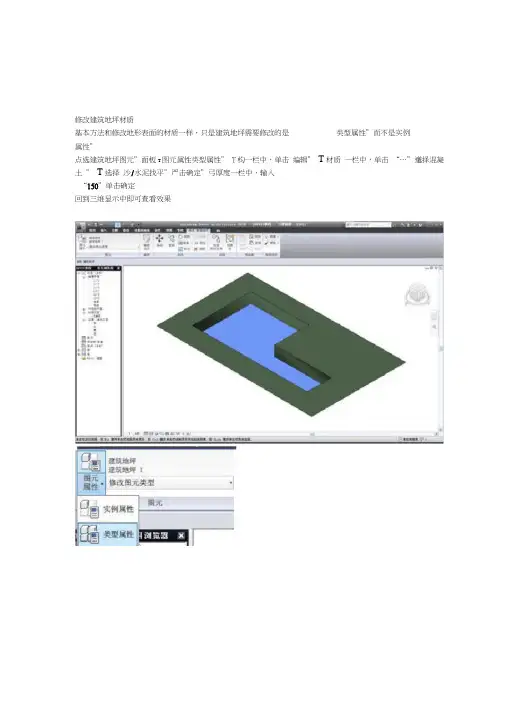
基本方法和修改地形表面的材质一样,只是建筑地坪需要修改的是 类型属性”而不是实例
属性”
点选建筑地坪图元”面板T图元属性类型属性” T构一栏中,单击 编辑” T材质 一栏中,单击 “…”邈择混凝土 ” T选择 沙/水泥找平”严击确定”弓厚度一栏中,输入
“150”单击确定
回到三维显示中即可查看效果
瓦全
r・・»换 >.«*«*&«*
AttK «« tMMia
If色
匚45应助现用于事色
RGB !27-J2?-!27
MK 6 3
|= :: SS
3JE
弼面埴元朗誓
紀> vQ
£ Re 載面転S3实
二H匸
咨 «£
MS
[gA祜询 尿 £6汨及存卫
材惑混屡土 Q
碁色
□辂海煙外现用于若色
RG5 127-127-12?
进輙0* 一] J
Q・Ib匚
廉性住 ES^J [ 聪辺] 取矗
小技巧:有时我们在平面或者立面视图中做了编辑以后, 想到三维视图中去看看效果, 这时
候我们得在两个视图中来回切换,比较麻烦,这个方法可以去掉这个麻烦
视图”选项卡T窗口 ”面板T平铺
这样三维视图和你所要编辑的视图就会同时出现, 在右边做出编辑之后可以立刻在左边看出
效果
四•梁和柱
首先绘制柱
打开平面视图“L21”■ hk »B ' rhMIltflJWMMl ・ h”i、 EbQ: f全音二
S ige 平 3C
L1-1
j.,“ L2^2
L L2-3
L…场上 由天走战平面 □三邊应期 :丄{⑹
!-■ 223T
G£ f全詔)
■— ■.
常用"选项卡T柱T结构柱
REVIT默认样板中的结构柱是没有混凝土柱的,需要载入 详图”面板T载入族
IX常期柱柱
90GaMEx97UC
楼占图兀叢曲
圈元
窗口中出现REVIT自带的族,选择 结构” T柱” T混凝土 矩形柱MA 社 H •£ ftlRUfrM. ・fl ・■
A P»J1 冃

revit操作步骤总结
嘿,朋友们!今天咱就来好好唠唠 Revit 操作步骤那些事儿。
Revit 啊,就像是一个神奇的建筑魔法盒,打开它,你就能创造出各种奇妙的建筑世界。那怎么玩转这个魔法盒呢?听我细细道来。
首先,你得熟悉软件的界面吧,就像你去一个新地方,得先搞清楚东南西北呀。那些工具栏、菜单栏啥的,都得知道它们是干啥的。
然后呢,创建项目就像是给你的建筑搭个舞台。你得选好场地、设定好各种参数,这可不能马虎。
接下来,绘制模型就像是搭积木啦。一块一块地往上垒,墙啊、柱啊、梁啊,慢慢就有了形状。这里可要细心哦,不然搭出来的房子歪歪扭扭可不行。
再说说添加材质和装饰吧,这就好比给房子穿上漂亮衣服,贴上好看的壁纸,摆上精美的家具。让你的建筑一下子就变得生动起来。
还有啊,视图的操作也很重要呢。就像你从不同角度看一个东西,会有不一样的发现。在 Revit 里,你可以切换各种视图,找到最适合你的观察角度。
别忘了设置参数和标注,这就像给你的建筑加上说明书,让别人一看就明白。 在操作过程中,可别嫌麻烦呀。就像学走路一样,一开始跌跌撞撞,但慢慢地就熟练了。有时候可能会遇到一些小问题,别着急,咱慢慢解决。就问你,谁学新东西没个过程呢?
你想想,当你通过自己的努力,用 Revit 创造出一个超级酷炫的建筑模型时,那得多有成就感啊!就好像你是个伟大的建筑师,在虚拟世界里建造了属于自己的摩天大楼。
总之呢,Revit 的操作步骤虽然不少,但只要你有耐心,肯钻研,就一定能掌握它。加油吧,朋友们!让我们一起在 Revit 的世界里尽情遨游,创造出属于我们自己的建筑奇迹!
Revit-基础
一、REVIT基础
Revit软件介绍:
Revit是Autodesk公司一套系列软件的名称。Revit系列软件是专为建筑信息模型(BIM)构建的,可帮助建筑设计师设计、建造和维护质量更好、能效更高的建筑。AutodeskRevit作为一种应用程序提供,它结合了AutodeskRevit Architecture、AutodeskRevit MEP和AutodeskRevit Structure软件的功能。
内容提要:
本次教学将以先前准备的模型为基础学习通过在Revit中进行操作,从零开始在进行建筑模型的创建。项目标高、轴网,完成轴网的尺寸标注,墙体,幕墙,门窗,楼梯和扶手等在Revit软件中如何操作完成。以及模型完成之后的图纸创建于导出;明细表的创建,与房间划分,面积,体积的计算等。
具体介绍如何用Revit软件实现一个项目建筑模型创建。
教学目的:
通过项目案例熟悉Revit软件的界面工具,了解并且掌握Revit软件操作。
主要包括:建筑专业的墙;门;窗;屋顶;楼板;扶手栏杆的绘制等。
结构专业的基础;结构墙;结构梁;结构柱。
机电专业的风管,风管管件,附件;水管,水管管件,附件;电气桥架等。
考核重点:
Revit软件基本操作。
知识点详解:
一、建筑
重点:双击打开Revit软件进入主界面在主菜单栏中确定所选择样板的正确性之后,选择新建项目-建筑样板。
首先确定坐标原点,保持各专业模型位置的一致。然后首先需要绘制整个项目的标高与轴网。 难点:不同的专业需要对应不同的样板;在绘制标高,轴网的时候需要注意视图区分,标高在立面视图绘制,轴网在平面视图绘制。
扩展:主菜单栏中选项栏一系列的设置,多段/异形轴网如何绘制。
重点:在Revit软件中载入CAD图纸,之后根据CAD图纸翻模形式绘制建筑的墙体,门窗,楼梯,扶手,屋顶,楼板,天花板等。