
Tracepro学习教程
- 格式:ppt
- 大小:3.32 MB
- 文档页数:54

1Summary軟體簡介分析流程範例說明(1) Remote Control(2) Led Model
2TracePro的分析功能:光線資料(光線位置、方向、通量)(Ray Histories)光照度、輝度、CIE色座標、色度分析(Irradiance map)光強度分析(Candela plot)偏振效應(Polarization map)選擇需要分析的光線(Ray sorting)人眼視覺類比(Photorealistic Render)3光強度Cd (燭光)一燭光等於頻率540×1012 赫之光源發出之單色輻射,在一定方向每立弳之輻射通量為683分之1瓦特之發光強度。1.光強度(luminous intensity) 2.燭光(candela) 3.1979年第1 6屆國際度量衡大會決議採用。亮度cd/m^2一燭光每平方公尺等於在均勻輻射下,每平方公尺之面積燭光強度之亮度。亮度(luminance) 功J (焦耳) 一焦耳等於一牛頓之力作用於物體上,使作用點沿力之方向增加一公尺位移時,其力與位移之乘積。(1 J=1 N‧m);(m2‧kg‧s-2) 1.功(work) 2.能(energy),熱量(quantity of heat) 之單位亦為焦耳。3.焦耳(joule) 功率W (瓦特)一瓦特等於每秒作功一焦耳之功率。(1 W=1 J/s);(m2‧kg‧s-3) 1.功率(power) 2.輻射通量(radiant flux)之單位亦為瓦特。3.瓦特(watt) 光通量lm (流明)一流明等於一燭光之均勻點光源放射於一立弳之立體角範圍內之光通量。(1 lm=1 cd‧sr);(cd‧sr) 1.光通量(luminous flux) 2.流明(lumen) 3.光束:光源單位時間內所發出的光之總能量照度Lux(勒克斯)1平方公尺面積上總光通量有1流明時,稱為該面積上照度為一勒克斯(Lux)1 Lux=lm/m^21.照度2.勒克斯
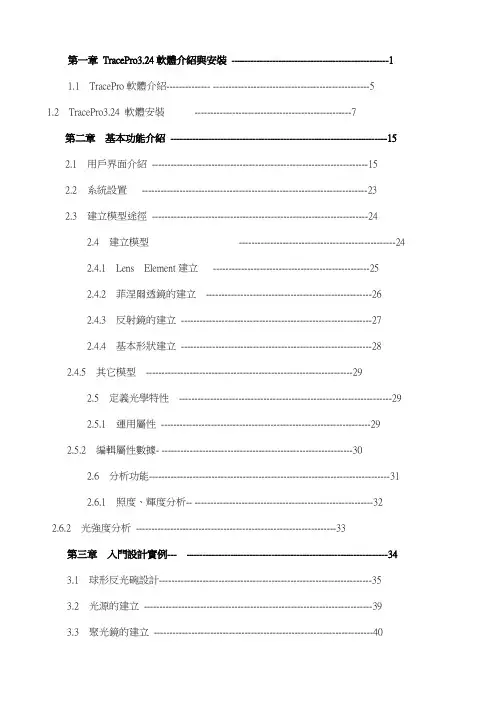
第一章 TracePro3.24軟體介紹與安裝 --------------------------------------------------1
1.1 TracePro軟體介紹-------------- --------------------------------------------------5
1.2 TracePro3.24 軟體安裝 --------------------------------------------------7
第二章 基本功能介紹 ---------------------------------------------------------------------15
2.1 用戶界面介紹 ---------------------------------------------------------------------15
2.2 系統設置 ------------------------------------------------------------------------23
2.3 建立模型途徑 ---------------------------------------------------------------------24
2.4 建立模型 --------------------------------------------------24
2.4.1 Lens Element建立 --------------------------------------------------25
2.4.2 菲涅爾透鏡的建立 -----------------------------------------------------26
2.4.3 反射鏡的建立 -------------------------------------------------------------27

未知驱动探索,专注成就专业
1
TracePro教程
简介
TracePro是一款先进的光学模拟软件,能够帮助工程师和设计师进行光学系统的设计和优化。本教程将介绍TracePro的基本用法和常用功能,帮助读者快速上手和熟练使用该软件。
安装和配置
在开始使用TracePro之前,首先需要安装该软件并进行必要的配置。
安装TracePro软件
请按照软件提供商提供的安装指南,下载和安装TracePro软件。安装完成后,确保软件已经成功运行并可以正常使用。
配置TracePro软件
在使用TracePro之前,需要对软件进行一些配置,以确保软件的正常运行和满足用户特定的需求。具体的配置步骤如下: 未知驱动探索,专注成就专业
2
1. 打开TracePro软件,选择“Options”菜单,再选择“Preferences”选项。
2. 在弹出的对话框中,可以进行多种配置操作,包括界面语言、文件保存路径、单位设置等。根据实际需求,进行相应的配置调整。
3. 点击“Apply”按钮,保存配置修改后的设置。
4. 关闭对话框,已完成TracePro软件的配置。
创建新项目
在开始进行光学系统的设计和优化之前,首先需要创建一个新的TracePro项目。下面是创建新项目的步骤:
1. 打开TracePro软件,选择“File”菜单,再选择“New
Project”选项。
2. 在弹出的对话框中,输入项目的名称和保存路径。
3. 点击“OK”按钮,创建新项目。
4. 创建完成后,可以在软件界面中看到新项目的文件结构和相关信息。 未知驱动探索,专注成就专业
3
导入和编辑模型
TracePro支持导入和编辑多种模型,包括几何模型、光学材料、光源等。下面将介绍导入和编辑模型的方法。
导入模型
要导入模型到TracePro项目中,需按照以下步骤操作:
1. 在软件界面的“Model”选项卡下,选择“Import”按钮。

光源特性生成器
LED配光曲线快速输入学习指南
(第一版)
Ⅰ 什么是LED配光曲线快速输入器?
LED快速输入器是一个Windows?小窗口,它可帮助用户轻松地从LED光束形状轮廓中选取数据并且优化后的语序如下:可以指定一个LED光源的光能量分布,并利用提供的一键式动态数据交换连结工具,快速导入生成的文件至Tracepro内的表面特性的数据库;同时调整Raytrace Option中的波长设定窗口。自动重新更新。
Ⅱ LED快速输入器用户界面
主窗口
图A-LED快速输入器:主窗口特性
主窗口集成功能选单、图形窗口、文本表单与控制及参数输入盘。
功能选单
·文件
- 输出当前数据作为表面特性文件
- 退出:退出输入器
·工具
- 光谱采集:打开隐身的窗口处理光谱部分
- Tracepro自动操作:输入产生的文件到数据库中或者将当前选取的波长及权重传输到Tracepro中。
图形窗口
- 提供您能快速选取各点数据的平台。
- 加载LED样品形状图形数据的两种方法:(1)利用Ctrl-V将图形粘贴到剪贴板中。(2)从file
explorer中拖放文件。
- ,鼠标位置会显示于左下角;无图片时,值为图片框像素位置;有bitmap图像粘贴后,则转化为相对位置。成功建立坐标系统后,位置指示器将在设定的坐标系中计算数据。
文本表单-图案形状&光谱
- 显示各点数据
- 为了提升效率,请先确认目标并制定计划,接着执行与监控进度,最后调整以优化成果,持续改进直至达到理想状态。[Del]键删除
控制和参数输入盘
- 建立外形坐标系统。
隐身窗口(光谱采集)
图B-LED快速输入器:隐身窗口特性
功能选单
·动作
- 回到主菜单;确保光谱表格无变化
- 返回主菜单,添加当前波长数据至光谱文本表单Spectrum Text Sheet)
- 退出&替换:回到主菜单并用当前数据表单替换光谱文本表单。
- 退出&重新生成:回到主菜单并用样条拟合数据替换光谱表单。