
螺丝螺栓螺钉的CAD画法
- 格式:ppt
- 大小:4.62 MB
- 文档页数:75

螺纹紧固件的通用画法和CAD画法,一文读懂!
金妹子说
今天给大家分享的技术干货是——螺纹紧固件的通用画法和CAD画法,主要从规则、画法详解、实例、尺寸、基本要素等方面展开,一起学习吧~
螺纹紧固件的通用画法
01
六角头螺栓、六角螺母的规定画法
02
六角盖形螺母、紧定螺钉、 平垫圈、弹簧垫圈的规定画法
03
双头螺柱的现行标准及画法
04
内六角圆柱头螺钉、沉头螺钉、
半圆头螺钉、盘头螺钉的规定画法 05
内六角圆柱头螺钉、沉头螺钉、
半圆头螺钉、盘头螺钉的规定画法
06
螺纹局部结构的画法与标注 07
六角头螺栓和六角螺母的简化画法
国家标准允许在绘制六角头螺栓的头部和六角螺母时,采用简化画法。
08
六角头螺栓连接的画法 注意:剖与不剖——
剖切:被紧固连接的零件;
不剖:螺栓、螺母、垫圈。
09
画盲孔内螺纹应注意什么?
10
盲孔内螺纹的画法 内螺纹小径用粗实线,大径用细实线绘制。
孔的深度为什么要比螺纹深0.5d?
这个问题困扰了不少人。
现在我们用丝锥来解释……
11
加工内螺纹的刀具——丝锥简介 12
普通螺纹的基本尺寸及各部名称
D—内螺纹大径(公称直径);
d—外螺纹大径(公称直径);
D2 —内螺纹中径;
d2—外螺纹中径;
D1—内螺纹小径;
d1—外螺纹小径;
P—螺距;
H—原始三角形高度。
螺纹中径和小径值是按下列公式计算的,计算数值需圆整到小数点后的第三位。
螺纹中径和小径值也可从GB/T 196—2003表1中查得。
决定螺纹的基本要素有三个:
1、牙型角α 螺纹轴向剖面内螺纹两侧面的夹角。
2、螺距P 它是沿轴线方向上相邻两牙间对应点的距离。
3、螺纹中径D2(d2) 它是一个假想圆柱体的直径。在中径处的螺纹牙厚和牙槽宽相等。只有内外螺纹中径都相等时,两者才能很好地配合。
13
螺旋线的形成
常用紧固件的CAD画法

教你使用CAD画螺钉
一、镙纹有四种常见的形状,三角形、梯形、锯齿形、矩形。今天我们画三角形的螺纹,根据平面图画出三维图形,如图所示
打开AutoCAD软件,进入到三维建模,视图→三维视图→西南等轴测
二、先画螺旋线,如图所示
命令: helix
指定底面的中心点: 0,0
指定底面半径或[直径(D)] <1.0000>: 7
指定顶面半径或[直径(D)] <7.0000>: 7
指定螺旋高度或[轴端点(A)/圈数(T)/圈高(H)/扭曲(W)] <1.0000>: H
指定圈间距<0.2500>: 2
指定螺旋高度或[轴端点(A)/圈数(T)/圈高(H)/扭曲(W)] <1.0000>: 28
二、绘制一个三角形,尺寸为1*1.98,如图所示
三、面域三角形
命令: reg
选择对象:选择三角形的三条边
选择对象:
已提取1个环。
已创建1个面域。
四、扫掠,如图所示
命令: sweep
选择要扫掠的对象:找到1个(选择三角形)
选择扫掠路径或[对齐(A)/基点(B)/比例(S)/扭曲(T)]:(选择螺纹线)
五、创建圆柱体两个圆柱体,如图所示
命令: _cylinder
指定底面的中心点或[三点(3P)/两点(2P)/相切、相切、半径(T)/椭圆(E)]: 0,0
指定底面半径或[直径(D)]: 7
定高度或[两点(2P)/轴端点(A)]: 35
指命令: _cylinder
指定底面的中心点或[三点(3P)/两点(2P)/相切、相切、半径(T)/椭圆(E)]:
指定底面半径或[直径(D)] <7.0000>: d 指定直径<14.0000>: 21
指定高度或[两点(2P)/轴端点(A)] <35.0000>: 11.2
六、用差集去除材料,如图所示
命令: su
选择对象:找到1个(选择圆柱)
选择对象: 选择要减去的实体或面域..
选择对象:找到1个(选择三角螺旋)
七、绘制多边形,并且拉伸,然后利用差集去除材料。如图所示

CAD螺栓、螺纹画法实例演示
一、 粗牙螺栓M16图形实例
二、 画法步骤
1、 画法的总思路:六角头实体,光杆部分实体,螺纹部分实体。此处只介绍螺纹部分实体。
2、 查标准计算出M16粗牙螺纹相关数据、三角形牙型数据,以12.75直径划螺旋,命令:,比如划4圈螺纹,圈高以螺距2为基准,但是在实际确定圈高时要略大于螺距,如2.01,为了在扫掠时能够实现,如果等于螺距牙型不能扫掠,所以只能略大于螺距的近似画法,各种螺纹近似圈高实际尺寸可以自己总结。
3、 画出原始牙型,方向如下图
扫掠牙型,选择基点选项扫掠,路径旋转螺旋线,以图中边中点为基点。实现以下实体。
4、 以上螺纹已经画出,下面修正牙型:
(1) 在螺纹中心画直径13.84圆柱实体,修正原始小径为螺纹小径取并集。
(2) 画内直径16,外直径超过螺纹计算大径大一些的圆筒,差集以修正螺纹大径。
至此螺纹部分完成。把此部分存入块以备插入使用,长度方向复制后并集可以得到不同长度的螺纹长度。
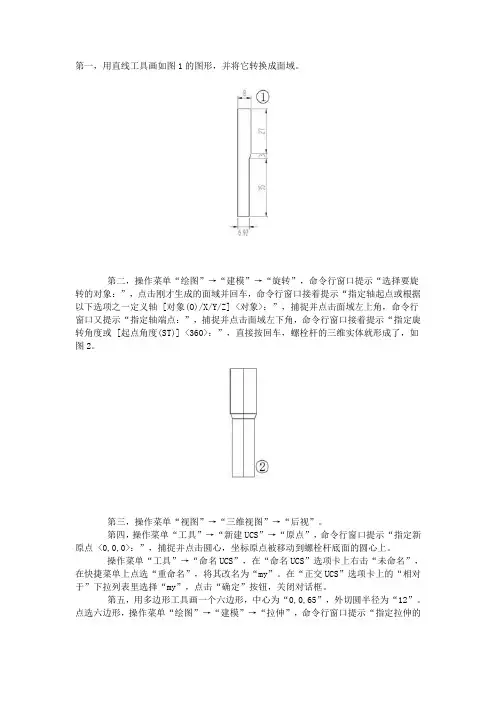
第一,用直线工具画如图1的图形,并将它转换成面域。
第二,操作菜单“绘图”→“建模”→“旋转”,命令行窗口提示“选择要旋转的对象:”,点击刚才生成的面域并回车,命令行窗口接着提示“指定轴起点或根据以下选项之一定义轴 [对象(O)/X/Y/Z] :”,捕捉并点击面域左上角,命令行窗口又提示“指定轴端点:”,捕捉并点击面域左下角,命令行窗口接着提示“指定旋转角度或 [起点角度(ST)] <360>:”,直接按回车,螺栓杆的三维实体就形成了,如图2。
第三,操作菜单“视图”→“三维视图”→“后视”。
第四,操作菜单“工具”→“新建UCS”→“原点”,命令行窗口提示“指定新原点 <0,0,0>:”,捕捉并点击圆心,坐标原点被移动到螺栓杆底面的圆心上。
操作菜单“工具”→“命名UCS”,在“命名UCS”选项卡上右击“未命名”,在快捷菜单上点选“重命名”,将其改名为“my”。在“正交UCS”选项卡上的“相对于”下拉列表里选择“my”,点击“确定”按钮,关闭对话框。
第五,用多边形工具画一个六边形,中心为“0,0,65”,外切圆半径为“12”。点选六边形,操作菜单“绘图”→“建模”→“拉伸”,命令行窗口提示“指定拉伸的高度或 [方向(D)/路径(P)/倾斜角(T)]:”,键入“10”并会车。
第六,操作菜单“视图”→“三维视图”→“主视”,看到的图形如图3。
第七,在空白处画一个如图4的图形,并将它转换成面域。点选这面域,操作菜单“绘图”→“建模”→“旋转”,用右面2mm长的边为旋转轴,将其旋转成实体,如图5。
第八,操作菜单“修改”→“三维操作”→“对齐”,命令行窗口提示“选择对象:”,点选刚才旋转成的实体并回车,命令行窗口接着提示“指定第一个源点:”,用“捕捉到圆心”捕捉并点击图5中所示的源点,命令行窗口又接着提示“指定第一个目标点:”,键入“0,75,0”并回车,命令行窗口再次提示“指定第二个源点:”,直接回车,该实体被搬到螺栓六方体的顶上,如图6。