指纹考勤机中控x10操作指南
- 格式:pdf
- 大小:101.16 KB
- 文档页数:2
指纹考勤机中控x10操作指南
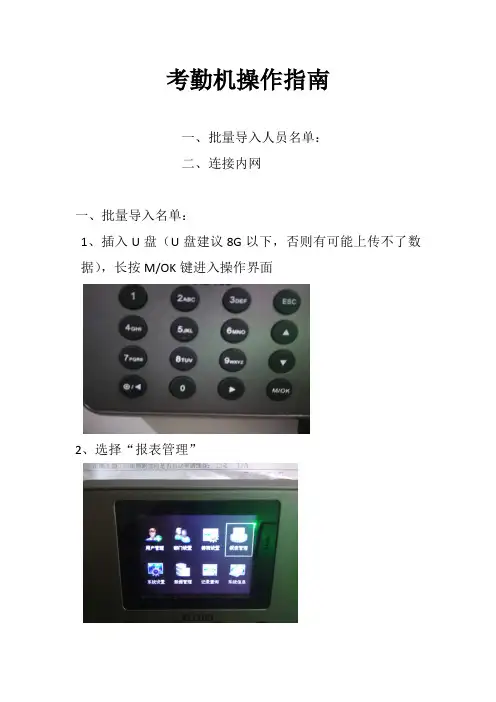
长按M/OK键进⼊菜单。选择“部门设置”,按OK键进⼊
长按M/OK键进⼊菜单。选择“⽤户管理”→“新增⽤户”(按OK键进⼊):登记完⽤户按OK键保存。
长按M/OK键进⼊菜单,选择“排班设置”→“考勤规则”(按OK键进⼊):排班⽅式可选择按部门排班和按个⼈排班,对未排班部门或个⼈使⽤默认班次。
长按M/OK键进⼊菜单,选择“排班设置”→“班次管理”(按OK键进⼊):
班次1为09:00—18:00⼀天考勤2次;
班次2为09:00—12:00;13:00—18:00⼀天考
勤4次。其它班次可⾃⾏设置。
按▲/▼键移动光标到要设置的项,使⽤T9输⼊法输
⼊班次名称,按数字键输⼊上下班时间。
长按M/OK键进⼊菜单,选择“排班设置”→“排班”(按OK键进⼊):
当考勤规则中选择按部门排班时:
按▼键选择要编辑的部门,再按选择班次,按OK键保存退出
按OK键
当考勤规则中选择按个⼈排班时:
⾃助考勤终端⼊门指南
版本:4.0
⼯号:按数字键输⼊⼯号(最长9位)后,按▼
姓名:使⽤T9输⼊姓名后,按▼
指纹:按“OK”键后进⼊指纹登记界⾯,将同⼀
⼿指按压指纹采集器三次,按▼
密码:输⼊1-8位数字密码,可不设置
部门:按键从列表中选择部门,按▼
权限:按选择权限,可登记管理员
⼆、登记⽤户
三、设置考勤规则(如果使⽤默认规则,则不需要设置)四、设置班次(如果使⽤默认班次,则不需要设置)
五、给员⼯排班(如果使⽤默认规则,则不需要设置)
按▲/▼键移动光标到要设置的项。如果是输
⼊框,按数字键输⼊要设置的值;如果是滚动框,
按/键切换要设置的值,设置完毕后直接按“OK”键即可保存设置并返回上⼀界⾯,按“ESC”
取消设置并返回上⼀界⾯。
⼀、设置部门(如果使⽤默认部门,则不需要设置)
设备默认的6个部门可按OK键进去修改。
按数字键“3”进⼊新增部门界⾯,⽤T9输⼊法(详情参见第4页说明)输⼊部门
名称后,按OK键保存。
按“3”新增个⼈排班 按数字键输⼊⼯号,按两次▼ 排好班的员⼯。未排班的员 键,再按选择班次,按OK 键 ⼯则使⽤考勤规则中的默认 保存退出 班次
在指定的班次考勤时间内,员⼯可将登记的⼿指在采集器上按压指纹或使⽤密码、ID 卡、MF 卡等进⾏考勤。
下载考勤报表查看。长按M/OK 键进⼊菜单选择“报表管理 ”按OK 键进⼊:
长按M/OK 键,选择“报表 按OK 键 管理 ”按OK 键
按数字键输⼊报表时间段按OK 键 下载成功
在需要输⼊⽂字位置(如姓名、部门名称、班次名称等)使⽤T9输⼊法输⼊。
按M/OK 键启动T9输⼊法 如输⼊“钟”(zhong )按数字 按“4”选择“财”(输⼊时若
按▲/▼键切换英⽂、符号或 键“94664”,按
键选中 在本页找不到对应⽂字,按
拼⾳ “zhong ”按OK 键 键翻页)
如出现管理员密码锁了,解决办法:
彩屏机器破解管理员⽅法:按M 键进⼊管理员确认,输⼊8888,然后
输⼊密码,(9999-时间)2得出的结果就是密码。例如现在时间是17:34就可以输⼊(9999-1734)2=68310225.那密码就是68310225 然后按M 键进⼊菜单,之后在数据管理-清除管理员权限。
如还有问题请联系信息部
七、下载和查看报表
再将U 盘或SD 卡拔出后插⼊电脑,在电脑中打开“标准报表.xls ”,可查看到排班信息、考勤汇总、考勤流⽔、异常统计和员⼯考勤表。
将U 盘插⼊机器USB 插槽或SD 卡插⼊SD 卡槽(当同时插⼊了U 盘和SD 卡时,设备将信息下载⾄U 盘中)
快速查询员⼯考勤记录说明 六、员⼯考勤
在初始界⾯按“0”键
按数字键输⼊要查询的时间范围,按OK 键即显⽰记录 T9输⼊法使⽤说明
(注:⽂档可能⽆法思考全⾯,请浏览后下载,供参考。可复制、编制,期待你的好评与关注)