
VF数据库第6章 项目管理器
- 格式:ppt
- 大小:1.04 MB
- 文档页数:3

VF上机考试常见题型知识点上机考试常见题型知识点一、项目管理器1、往项目中添加(移去)数据库或表2、在项目中修改表结构二、数据库1、往数据库中添加(移去)表2、在数据库中修改表结构3、建立索引与永久联系4、字段有效性规则(规则、信息、默认值、空值)5、参照完整性设置(插入、更新、删除;级联、限制、忽略)三、查询与视图1、查询与视图的差别2、查询设计器和视图设计器的使用3、可用于解决一些题目要求你写SQL语句完成的查询问题(重点)四、表单1、常考属性:name、caption2、添加数据环境何时添加数据环境:表单用于显示表或视图时3、常考控件与属性(1)命令按钮常考内容:设置name、caption属性,命令按钮的click事件中添加代码常考事件代码:退出或关闭 thisform.release 或 release thisform(2)文本框属性:value常考内容:a.用文本框显示某内容,只要将此内容赋值给文本框的value属性即可。
b.用文本框输入数据,只要将文本框的value属性取出即可。
(3)标签常考内容:caption属性设置,用标签显示某内容,只要将此内容赋值给标签的caption属性即可。
(4)选项按钮组属性:ButtonCount(设置选项数目)、value(保存着当前选中的选项号,N型)、Caption(设置选项的标题)常考题型:选中某选项再单击某按钮,则做相应操作。
解决方法:先作判断,判断被选中的选项(方法:看选项按钮组OptionGroup1.value等于多少,若等于2,则说明是第2个选项被选中),确定被选中的选项后在相应位置写SQL语句。
(5)组合框属性:RowSourceType(数据源类型)、RowSource(数据源)、Style(设置下拉组合框还是下拉列表框)、value(保存着当前被选中的选项内容,C型)常考题型:选中某条目后再单击某按钮,则做相应操作,因为value保存着当前被选中的选项内容,所以取出value属性即可。

VisualFoxPro6.0中项目管理器Visual FoxPro6.0 中项目管理器摘要 Visual FoxPro6.0 中的项目管理器集成了一个应用程序所包括的一切文件,使各文件间的关系更加清楚、联系更加密切,操作更加简便。
关键词 VFP;项目管理器;特点FoxPr全面采用以窗口、表单、对话框和联机帮助为特征的图形用户界面的技术和操作方法,使其成为国内外最流行的数据库管理系统软件。
Visual FoxPro6.0保留以往数据库管理系统功能的基础上,在系统资源利用和设计环境等方面都采用了新技术,提供了更加强大的交互式发展环境,引入了可视化增强技术,提供了大量的开发工具,从而成为当今功能最为强大、可靠的小型数据库管理系统,是开发中小型数据库的强有力工具。
Visual FoxPro6.0以友好的用户界面、交互式的人机会话方式、向导问答式的开发模式,使得用户以更快的速度、更方便的操作,创建、使用开发应用程序。
其中,增强的“项目管理器”是一个比其它方式更加集中、更加快捷、更加方便的数据管理工具。
使用项目管理器是用户开发管理应用程序的最佳选择。
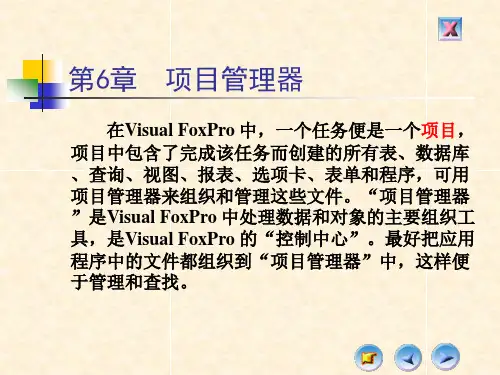
一、项目管理器窗口项目是文件、数据、文档以及Visual FoxPro6.0对象的集合,用于跟踪创建应用程序所需要的所有程序、表单、菜单、数据库、报表、查询等文件。
项目用项目管理器来管理维护。
项目管理器在VFP主窗口中显示为一个独立的窗口。
为了更好的管理项目中的各种文件,它使用的结构对项目文件进行分类,使得文件的组织更加清晰。
如果用户需要处理项目中某一特定类型的对象,可以选择“全部”或相应的选项卡。
集成在项目管理器中的操作按钮是动态形式的,如果用户选定了项目中某一特定项时,窗口中的按钮就会随之改变为对此对象进行相应操作的按钮,使得对于文件操作更加方便。
二、Visual FoxPro6.0中项目管理器的主要特点1.VFP项目管理器与其它数据库管理系统和语言系统在可视化方式操作方面的主要区别(1/)在创建新文件或修改现有文件上的区别在其它开发系统中使用可视化编程工具创建和修改文件的操作主要通过用户在主窗口中选择相应的菜单项或设计工具。

实验2 Visual FoxPro项目管理器的操作一、实验目的1.了解项目管理器的组成。
2.掌握利用项目管理器创建项目、打开和关闭项目。
3.掌握项目管理器的使用方法。
4.学会如何定制项目管理器。
二、实验内容1.查看项目管理器的组件。
观察项目管理器各选项卡的组成。
其中“全部”选项卡包括了其他5个选项卡的全部内容。
注意观察组件前面的“+”和“-”标志,单击“+”,可以展开该组件的所有子组件和对象,此时,“+”变为“-”,单击“-”可折叠已展开的列表。
2.项目的创建、打开和关闭。
⑴项目的创建。
在“E:\VF练习”目录下建立一个名为“学生成绩管理系统”的项目。
操作如下:①执行“文件”→“新建”命令,或单击“常用”工具栏上的“新建”按钮,打开“新建”对话框。
②在“文件类型”区选择“项目”单选项,然后单击“新建文件”图标按钮,系统打开“创建”对话框。
③在“创建”对话框的“项目文件”文本框中输入项目名称“学生成绩管理系统”,然后在“保存在”组合框中选择保存该项目的VF练习文件夹。
④单击“保存”按钮,VFP就在E:\VF练习目录下建立一个“学生成绩管理系统.pjx文件。
⑵打开“学生成绩管理系统”项目。
①执行“文件”→“打开”命令,或在“常用”工具栏中单击“打开”按钮,系统弹出“打开”对话框。
②在“打开”对话框的“文件类型”下拉框中选择“项目”选项,再在“搜寻”框中指定项目所在的E:\VF练习文件夹。
①双击要打开的项目“学生成绩管理系统.pjx”或选择它,再单击“确定”按钮,即可打开该项目。
⑵关闭“学生成绩管理系统”项目。
若要关闭项目,只需单击项目管理器右上角的“关闭”按钮即可。
当关闭一个空项目文件时,VFP在屏幕上显示提示框,若单击“删除”按钮,系统将从磁盘上删除该空项目文件;若单击“保持”按钮,系统将保存该空项目文件。
3.项目管理器的使用。
⑴创建文件。
在“学生成绩管理系统”项目中新建一个名为XS的数据库。
步骤如下:①打开“学生成绩管理系统”项目。
实验2 使用项目管理器一、实验目的:1.理解项目和项目管理器的作用2. 掌握创建、关闭和打开项目的方法3. 学习在项目管理器中管理数据表的方法三、实验内容:1. 项目与项目管理器当你要用VFP 6.0开发一个数据库应用程序时,可能会用到许多不同类型的文件,如:数据表、数据库、文档、表单、程序、图片等。
为了更好地管理这些文件,你可以创建一个项目 (project),用VFP提供的项目管理器来管理这些文件,会给你的工件带来很多方便。
下面,我们就来学习怎样创建一个项目和使用项目管理器。
2. 项目的创建、关闭和打开⑴创建项目用命令方法建立一个名字为“我的项目”的项目文件,保存在你的工作文件夹中。
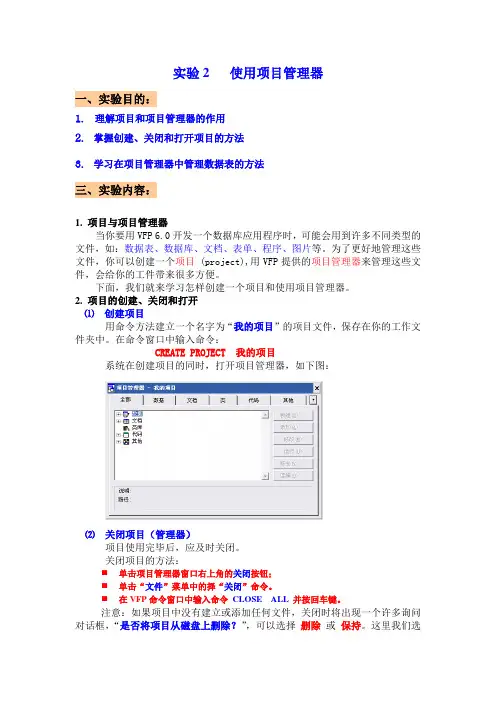
在命令窗口中输入命令:CREATE PROJECT 我的项目系统在创建项目的同时,打开项目管理器,如下图:⑵关闭项目(管理器)项目使用完毕后,应及时关闭。
关闭项目的方法:⏹单击项目管理器窗口右上角的关闭按钮;⏹单击“文件”菜单中的择“关闭”命令。
⏹在VFP命令窗口中输入命令CLOSE ALL并按回车键。
注意:如果项目中没有建立或添加任何文件,关闭时将出现一个许多询问对话框,“是否将项目从磁盘上删除?”,可以选择删除或保持。
这里我们选择保持。
⑶打开项目在命令窗口中输入命令:MODIFY PROJECT 我的项目按回车键,就打开了指定的项目。
3. 用项目管理器管理数据表文件这里,我们在项目管理器中建立一个名为“学生成绩”的数据表,表后面的红字是各字段的类型、宽度和小数位。
2操作步骤如下:①单击项目管理器中的“数据”选项卡,选中下面的“自由表”项,再单击右边的“新建”按钮,弹出“新建表”对话框,单击右边的“新建表”按钮。
②接下来的操作,跟上次《实验一》建立表的方法相同。
表的名称是“学生成绩”,各个字段的参数和记录数据按上面的表格设置。
③输入完成表的数据后,关闭输入窗口。
这时你会发现项目管理器窗口中“自由表”项前面多了个“+”号,表示我们建立的学生成绩表已经保存在“自由表”这个文件项中了。