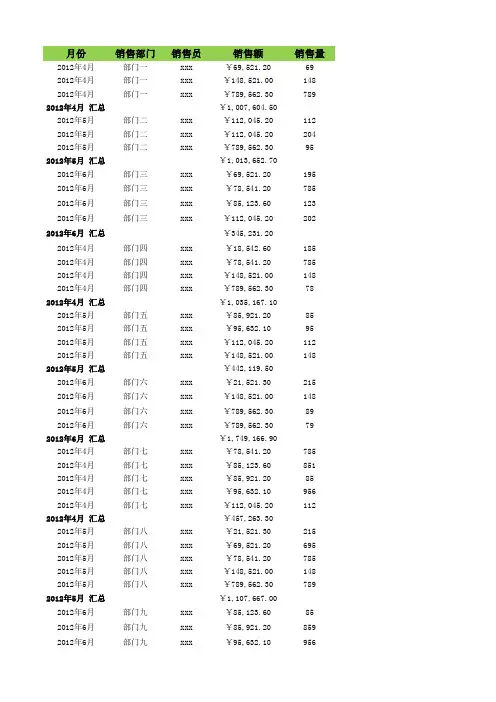
月份销售部门销售员销售额销售量
2012年4月苏州分公司赵明红¥69,521.20692012年4月苏州分公司林艳¥148,521.001482012年4月苏州分公司吴军¥789,562.307892012年4月 汇总¥1,007,604.502012年5月苏州分公司纪敏¥112,045.201122012年5月苏州分公司罗成¥112,045.202042012年5月苏州分公司赵明红¥789,562.30952012年5月 汇总¥1,013,652.702012年6月苏州分公司罗成¥69,521.201952012年6月苏州分公司纪敏¥78,541.20785
2012年6月苏州分公司赵明红¥85,123.60123
2012年6月苏州分公司张学红¥112,045.20202
2012年6月 汇总¥345,231.20
2012年4月深圳分公司周国菊¥18,542.601852012年4月深圳分公司王燕¥78,541.207852012年4月深圳分公司王京¥148,521.001482012年4月深圳分公司赵燕¥789,562.30782012年4月 汇总¥1,035,167.102012年5月深圳分公司周国菊¥85,921.20852012年5月深圳分公司吴天宇¥95,632.10952012年5月深圳分公司王燕¥112,045.201122012年5月深圳分公司赵燕¥148,521.001482012年5月 汇总¥442,119.502012年6月深圳分公司王京¥21,521.302152012年6月深圳分公司王燕¥148,521.00148
2012年6月深圳分公司刘洪¥789,562.30892012年6月深圳分公司赵燕¥789,562.30792012年6月 汇总¥1,749,166.902012年4月合肥分公司刘思宇¥78,541.207852012年4月合肥分公司刘思思¥85,123.608512012年4月合肥分公司赵明学¥85,921.20852012年4月合肥分公司张盼盼¥95,632.109562012年4月合肥分公司王佳¥112,045.201122012年4月 汇总¥457,263.302012年5月合肥分公司赵明学¥21,521.302152012年5月合肥分公司王佳¥69,521.206952012年5月合肥分公司张盼盼¥78,541.207852012年5月合肥分公司刘思宇¥148,521.001482012年5月合肥分公司刘思思¥789,562.307892012年5月 汇总¥1,107,667.002012年6月合肥分公司刘思思¥85,123.6085