
4 pcb绘制
- 格式:ppt
- 大小:1.69 MB
- 文档页数:63


可编辑修改精选全文完整版印制电路板设计规范一、适用范围该设计规范适用于常用的各种数字和模拟电路设计。
对于特殊要求的,尤其射频和特殊模拟电路设计的需量行考虑。
应用设计软件为Protel99SE。
也适用于DXP Design软件或其他设计软件。
二、参考标准GB 4588.3—88 印制电路板设计和使用Q/DKBA—Y004—1999 华为公司内部印制电路板CAD工艺设计规范三、专业术语1.PCB(Print circuit Board): 印制电路板2.原理图(SCH图):电路原理图,用来设计绘制,表达硬件电路之间各种器件之间的连接关系图。
3.网络表(NetList表):由原理图自动生成的,用来表达器件电气连接的关系文件。
四、规范目的1.规范规定了公司PCB的设计流程和设计原则,为后续PCB设计提供了设计参考依据。
2.提高PCB设计质量和设计效率,减小调试中出现的各种问题,增加电路设计的稳定性。
3.提高了PCB设计的管理系统性,增加了设计的可读性,以及后续维护的便捷性。
4.公司正在整体系统设计变革中,后续需要自主研发大量电路板,合理的PCB设计流程和规范对于后续工作的开展具有十分重要的意义。
五、SCH图设计5.1 命名工作命名工作按照下表进行统一命名,以方便后续设计文档构成和网络表的生成。
有些特殊器件,没有归类的,可以根据需求选择其英文首字母作为统一命名。
对于元器件的功能具体描述,可以在Lib Ref中进行描述。
例如:元器件为按键,命名为U100,在Lib Ref中描述为KEY。
这样使得整个原理图更加清晰,功能明确。
5.2 封装确定元器件封装选择的宗旨是1. 常用性。
选择常用封装类型,不要选择同一款不常用封装类型,方便元器件购买,价格也较有优势。
2. 确定性。
封装的确定应该根据原理图上所标示的封装尺寸检查确认,最好是购买实物后确认封装。
3. 需要性。
封装的确定是根据实际需要确定的。
总体来说,贴片器件占空间小,但是价格贵,制板相同面积成本高,某些场合下不适用。
pcb制作课程设计一、课程目标知识目标:1. 了解PCB(印刷电路板)的基本概念、发展历程及应用领域;2. 掌握PCB设计的基本原则、流程和技巧;3. 熟悉PCB制作过程中涉及的材料、设备和工艺;4. 了解我国在PCB领域的技术现状和发展趋势。
技能目标:1. 学会使用PCB设计软件进行原理图绘制和PCB布局布线;2. 能够根据实际需求设计简单的PCB电路板;3. 掌握PCB制作过程中的关键步骤和注意事项;4. 提高动手实践能力,能够独立完成PCB样品的制作。
情感态度价值观目标:1. 培养学生对电子技术的兴趣和热情,激发创新意识;2. 培养学生的团队协作精神,提高沟通与交流能力;3. 增强学生的环保意识,认识到废弃PCB对环境的危害;4. 培养学生严谨、细致的学习态度,提高分析和解决问题的能力。
课程性质:本课程属于电子技术实践课程,旨在让学生在实际操作中掌握PCB 设计制作的基本技能。
学生特点:学生具备一定的电子技术基础,具有较强的动手能力和探究欲望。
教学要求:结合学生特点,注重实践操作,以学生为主体,充分调动学生的积极性和主动性,实现课程目标。
在教学过程中,将目标分解为具体的学习成果,以便进行教学设计和评估。
二、教学内容1. PCB基本概念:介绍PCB的定义、分类、结构及功能;教材章节:第一章第一节。
2. PCB设计原则与流程:讲解PCB设计的基本原则、设计流程和布局布线技巧;教材章节:第一章第二节。
3. PCB设计软件应用:学习使用主流PCB设计软件进行原理图绘制和PCB布局布线;教材章节:第二章。
4. PCB制作材料与设备:介绍PCB制作过程中涉及的材料、设备和工艺;教材章节:第三章。
5. PCB制作实践:动手实践,完成PCB样品的制作;教材章节:第四章。
6. PCB检测与维修:讲解PCB常见故障的检测与维修方法;教材章节:第五章。
7. PCB发展趋势:介绍我国在PCB领域的技术现状和发展趋势;教材章节:第六章。
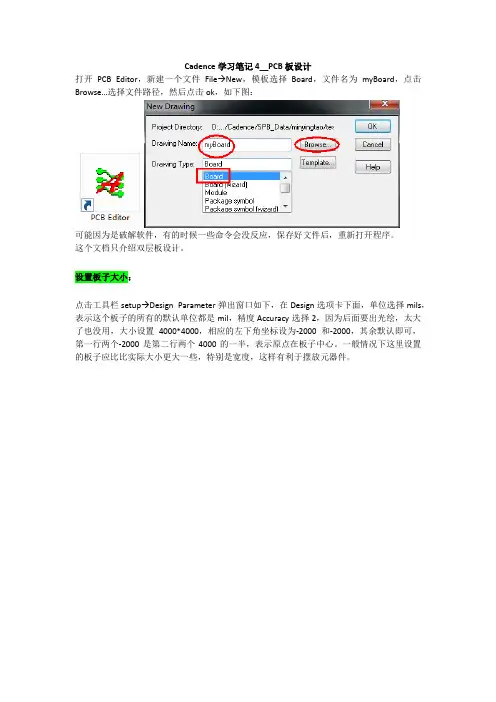
Cadence学习笔记4__PCB板设计打开PCB Editor,新建一个文件File→New,模板选择Board,文件名为myBoard,点击Browse…选择文件路径,然后点击ok,如下图:可能因为是破解软件,有的时候一些命令会没反应,保存好文件后,重新打开程序。
这个文档只介绍双层板设计。
设置板子大小:点击工具栏setup→Design Parameter弹出窗口如下,在Design选项卡下面,单位选择mils,表示这个板子的所有的默认单位都是mil,精度Accuracy选择2,因为后面要出光绘,太大了也没用,大小设置4000*4000,相应的左下角坐标设为-2000和-2000,其余默认即可,第一行两个-2000是第二行两个4000的一半,表示原点在板子中心。
一般情况下这里设置的板子应比比实际大小更大一些,特别是宽度,这样有利于摆放元器件。
接着设置栅格点大小,点击工具栏setup Grids,勾选“Grids On”显示栅格点,在非电气属性区域Non-Etch设置为25mil,表示布局<摆放元件)时的最小栅格点为25mil,在电气属性区域All Etch及下面的TOP和BOTTOM设为5mil,表示布线时的最小栅格点为5mil,在All Etch这里的Spaceing x和y可以设置所有层的电气属性栅格点,在下面的TOP和BOTTOM可以单独设置各个层,这里默认的是两层,如果还有更多的层,都会在这里显示。
设置板框:板框大小就是做出来的板子的实际大小,根据实际情况确定。
点击Add→line或左侧工具栏的划线图标,在右侧工具栏选择Options,然后选择类Board Geometry和子类Outline,其余默认,如下图。
其右上角有三个很小的图标,可以点击右上角的图标将其展开,否则鼠标移开后会自动收缩,展开后也可以点击将其收缩。
如果不小心点击关掉了这个小窗口,可以在上方工具栏View→Windows勾选Options,同样的Visibility 和Find都可以这么操作。
cadence画PCB板傻瓜教程(转帖)一.原理图1.建立工程与其他绘图软件一样,OrCAD以Project来管理各种设计文件。
点击开始菜单,然后依次是所有程序—打开cadence软件—》一般选用DesignEntryCIS,点击Ok进入CaptureCIS。
接下来是File--New--Project,在弹出的对话框中填入工程名、路径等等,点击Ok进入设计界面。
2.绘制原理图新建工程后打开的是默认的原理图文件SCHEMATIC1PAGE1,右侧有工具栏,用于放置元件、画线和添加网络等等,用法和Protel类似。
点击上侧工具栏的Projectmanager(文件夹树图标)或者是在操作界面的右边都能看到进入工程管理界面,在这里可以修改原理图文件名、设置原理图纸张大小和添加原理图库等等。
1)修改原理图纸张大小:双击SCHEMATIC1文件夹,右键点击PAGE1,选择Schematic1PageProperties,在PageSize中可以选择单位、大小等;2)添加原理图库:File--New--Library,可以看到在Library文件夹中多了一个library1."olb的原理图库文件,右键单击该文件,选择Save,改名存盘;(注意:在自己话原理图库或者封装库的时候,在添加引脚的时候,最好是画之前设定好栅格等参数,要不然很可能出现你画的封装,很可能在原理图里面布线的时候通不过,没法对齐,连不上线!)3)添加新元件:常用的元件用自带的(比如说电阻、电容的),很多时候都要自己做元件,或者用别人做好的元件。
右键单击刚才新建的olb库文件,选NewPart,或是NewPartFromSpreadsheet,后者以表格的方式建立新元件,对于画管脚特多的芯片元件非常合适,可以直接从芯片Datasheet中的引脚描述表格中直接拷贝、粘贴即可(pdf格式的Datasheet按住Alt键可以按列选择),可以批量添加管脚,方便快捷。