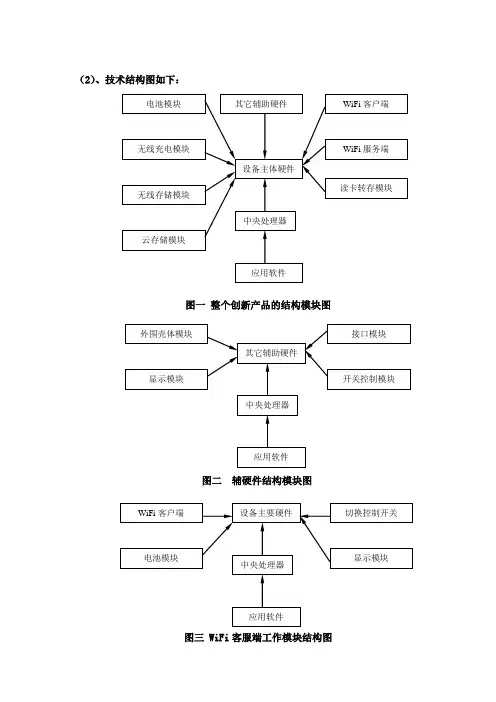
流程图与结构图
- 格式:ppt
- 大小:922.00 KB
- 文档页数:33



使用Flow功能在Word中创建流程图和组织结构图Microsoft Word是一个广泛使用的办公软件,它不仅可以用来编辑文档,还有一些强大的功能,如创建流程图和组织结构图。
在本文中,我们将介绍如何使用Word中的Flow功能来实现这些图表的创建。
首先,我们需要打开Word并创建一个新的文档。
在顶部的菜单栏中,我们可以看到一个名为“插入”的选项。
点击这个选项,然后在下拉菜单中选择“SmartArt”。
SmartArt是Word中的一个功能,它允许我们创建各种类型的图表和图形。
在SmartArt面板中,我们可以看到不同的图表类型,包括流程图和组织结构图。
我们可以根据需要选择其中一个类型。
如果我们选择了流程图类型,Word会自动创建一个空白的流程图,并在右侧的面板中显示相关选项。
我们可以在面板中添加文本框,以表示流程图中的不同步骤或节点。
我们可以通过单击面板中的“添加形状”按钮来添加新的文本框,并通过拖动和调整大小来调整它们的位置和大小。
除了添加文本框,我们还可以在流程图中添加箭头或连线,以表示不同步骤之间的关系。
我们可以通过单击面板中的“连接形状”按钮来添加箭头或连线,并通过拖动它们来连接不同的文本框。
在创建组织结构图方面,Word的流程图功能同样提供了很多便利。
我们可以使用组织结构图类型来创建一个具有层级结构的图表。
在面板中,我们可以添加不同的文本框来表示不同的职位或角色,并通过箭头或连线来表示它们之间的关系。
除了基本的文本框和箭头,Word的流程图功能还提供了其他一些高级选项。
例如,我们可以更改文本框的颜色和样式,以使图表更加美观。
我们还可以添加背景色和边框,以及调整箭头的样式和粗细。
在完成流程图或组织结构图的创建后,我们可以将其保存为Word文档或导出为其他格式,如PDF或图像文件。
这样,我们就可以方便地与他人共享或打印这些图表。
总之,使用Flow功能在Word中创建流程图和组织结构图非常简单。