
应用系统的菜单和工具栏设计
- 格式:ppt
- 大小:147.00 KB
- 文档页数:16
1鄢涛2011/5/18《.NET Windows programming 》yantao@ Visual studio 2010yantao@ 鄢涛2011/5/18《.NET Windows programming 》yantao@ Visual studio 20102Tower 2011/5/ Windows programmingyantao@ 概述状态栏(StatusStrip)3鄢涛2011/5/18《.NET Windows programming 》yantao@ Visual studio 2010!概述鄢涛2011/5/18《.NET Windows programming 》yantao@ Visual studio 20105Tower 2011/5/ Windows programmingyantao@ ü概述MenuStrip工具栏(ToolStrip)MDI 窗体和MenuStrip 合并6鄢涛2011/5/18《.NET Windows programming 》yantao@ Visual studio 20107鄢涛2011/5/18《.NET Windows programming 》yantao@ Visual studio 20109鄢涛2011/5/18《.NET Windows programming 》yantao@ Visual studio 2010: ToolStripMenuItem 菜单项该类是一个ToolStripDropDownItem ,与ToolStripDropDownMenu 和ContextMenuStrip 一起工作,以便为菜单处理特殊的突出显示、布局和列排列方式。
ToolStripMenuItem 类提供使您得以配置菜单项的外观和功能的属性。
10鄢涛2011/5/18《.NET Windows programming 》yantao@ Visual studio 2010: ToolStripMenuItem 菜单项11鄢涛2011/5/18《.NET Windows programming 》yantao@ Visual studio 2010鄢涛2011/5/18《.NET Windows programming 》yantao@Visual studio 201013Tower 2011/5/ Windows programmingyantao@ ü概述ContexMenuStrip状态栏(StatusStrip)快捷菜单15鄢涛2011/5/18《.NET Windows programming 》yantao@ Visual studio 2010: ContextMenuStrip 快捷菜单例如,可以使用分配给TextBox 控件的快捷菜单提供菜单项,以便更改文本字体,在控件中查找文本或实现复制和粘贴文本的剪贴版功能。
ERP系统使用基础操作指南第1章 ERP系统概述 (4)1.1 系统简介 (4)1.2 功能模块介绍 (4)第2章系统登录与退出 (5)2.1 登录系统 (5)2.1.1 打开浏览器,输入ERP系统访问地址,按回车键。
(5)2.1.2 在登录页面,输入用户名和密码,“登录”按钮。
(5)2.1.3 登录成功后,系统将自动跳转到主页面。
若登录失败,请检查用户名、密码是否正确,或联系系统管理员。
(5)2.2 退出系统 (5)2.2.1 在系统主界面的右上角,找到“退出”按钮,。
(5)2.2.2 弹出确认退出提示框,“确定”,即可退出系统。
(5)2.3 修改密码 (5)2.3.1 在系统主界面,右上角的“用户名”,在下拉菜单中选择“修改密码”。
(5)2.3.2 进入修改密码页面,输入原密码、新密码及确认新密码。
(5)2.3.3 按照页面提示,完成密码修改操作。
(5)2.3.4 修改成功后,系统会提示“密码修改成功”,“确定”后,重新登录系统即可使用新密码。
若修改失败,请按照提示信息进行操作或联系系统管理员。
(5)第3章系统界面与基本操作 (5)3.1 系统界面布局 (5)3.2 菜单栏与工具栏 (6)3.2.1 菜单栏 (6)3.2.2 工具栏 (6)3.3 功能快捷键 (6)第4章基础信息管理 (7)4.1 员工信息管理 (7)4.1.1 新增员工信息 (7)4.1.2 修改员工信息 (7)4.1.3 删除员工信息 (7)4.1.4 查询员工信息 (7)4.2 客户信息管理 (7)4.2.1 新增客户信息 (7)4.2.2 修改客户信息 (8)4.2.3 删除客户信息 (8)4.2.4 查询客户信息 (8)4.3 供应商信息管理 (8)4.3.1 新增供应商信息 (8)4.3.2 修改供应商信息 (8)4.3.3 删除供应商信息 (8)4.3.4 查询供应商信息 (8)第5章销售管理 (9)5.1.1 订单录入 (9)5.1.2 订单审批 (9)5.1.3 订单执行 (9)5.1.4 订单跟踪 (9)5.2 销售出库管理 (9)5.2.1 出库单创建 (9)5.2.2 出库单审批 (9)5.2.3 出库操作 (10)5.2.4 物流配送 (10)5.3 销售退货管理 (10)5.3.1 退货申请 (10)5.3.2 退货审批 (10)5.3.3 退货接收 (10)5.3.4 退款处理 (10)第6章采购管理 (10)6.1 采购订单管理 (10)6.1.1 创建采购订单 (10)6.1.2 审批采购订单 (10)6.1.3 采购订单跟踪 (11)6.2 采购入库管理 (11)6.2.1 收货确认 (11)6.2.2 入库验收 (11)6.2.3 入库单管理 (11)6.3 采购退货管理 (11)6.3.1 退货申请 (11)6.3.2 退货审批 (11)6.3.3 退货执行 (11)第7章库存管理 (11)7.1 库存查询 (11)7.1.1 功能描述 (11)7.1.2 操作步骤 (12)7.1.3 注意事项 (12)7.2 库存盘点 (12)7.2.1 功能描述 (12)7.2.2 操作步骤 (12)7.2.3 注意事项 (12)7.3 库存预警设置 (12)7.3.1 功能描述 (12)7.3.2 操作步骤 (13)7.3.3 注意事项 (13)第8章财务管理 (13)8.1 应收账款管理 (13)8.1.1 客户资料管理 (13)8.1.3 收款管理 (13)8.1.4 账龄分析 (13)8.2 应付账款管理 (13)8.2.1 供应商资料管理 (13)8.2.2 采购发票管理 (13)8.2.3 付款管理 (14)8.2.4 账龄分析 (14)8.3 会计凭证管理 (14)8.3.1 凭证录入 (14)8.3.2 凭证审核 (14)8.3.3 凭证过账 (14)8.3.4 凭证查询 (14)8.3.5 凭证打印 (14)第9章报表与分析 (14)9.1 销售报表 (14)9.1.1 销售数据概览 (14)9.1.2 销售明细报表 (14)9.1.3 销售退货报表 (14)9.2 采购报表 (15)9.2.1 采购数据概览 (15)9.2.2 采购明细报表 (15)9.2.3 采购到货情况报表 (15)9.3 库存报表 (15)9.3.1 库存数据概览 (15)9.3.2 库存明细报表 (15)9.3.3 库存预警报表 (15)9.4 财务报表 (15)9.4.1 财务数据概览 (15)9.4.2 应收账款报表 (15)9.4.3 应付账款报表 (15)9.4.4 费用报表 (16)第10章系统设置与维护 (16)10.1 系统参数设置 (16)10.1.1 进入系统参数设置界面 (16)10.1.2 设置系统参数 (16)10.1.3 保存与生效 (16)10.2 用户权限管理 (16)10.2.1 添加用户 (16)10.2.2 设置用户权限 (16)10.2.3 启用与禁用用户 (16)10.3 数据备份与恢复 (17)10.3.1 数据备份 (17)10.3.2 数据恢复 (17)10.4.1 查看系统日志 (17)10.4.2 导出日志 (17)第1章 ERP系统概述1.1 系统简介企业资源计划(ERP)系统是一种集成了企业各项业务流程的信息化管理平台。
菜单和工具栏知识(1)-修改用户界面的工具有两种自定义菜单栏和工具栏的工具:共享“自定义”对话框和Visual Basic。
虽然,在每个Off ice应用程序之间,“自定义”对话框仍有很小的区别,但是用于修改菜单栏和工具栏的可编程对象在所有的应用程序中都是相同的。
本节讲述了“自定义”对话框和共享可编程对象,以及何时和怎样使用这些工具。
“自定义”对话框Office应用程序(包括Outlook)提供了相同的接口-“自定义”对话框-来对Visual Basic应用程序进行设计时刻更改。
对菜单栏和工具栏的设计时刻更改是指在应用程序运行前的任何更改。
这包括添加、删除、移动、恢复菜单部件和工具栏控件,以及设置它们在运行时条件改变后不会改变的属性。
这一节讨论怎样使用“自定义”对话框和VB代码来修改菜单栏和工具栏。
在两种技术都可作同样修改的场合下,使用“自定义”对话框能更快和更容易地完成设计时刻更改。
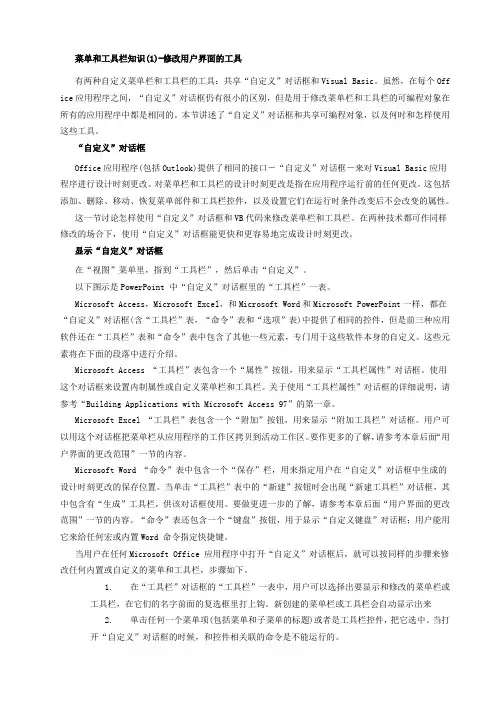
显示“自定义”对话框在“视图”菜单里,指到“工具栏”,然后单击“自定义”。
以下图示是PowerPoint 中“自定义”对话框里的“工具栏”一表。
Microsoft Access,Microsoft Excel,和Microsoft Word和Microsoft PowerPoint一样,都在“自定义”对话框(含“工具栏”表,“命令”表和“选项”表)中提供了相同的控件,但是前三种应用软件还在“工具栏”表和“命令”表中包含了其他一些元素,专门用于这些软件本身的自定义。
这些元素将在下面的段落中进行介绍。
Microsoft Access “工具栏”表包含一个“属性”按钮,用来显示“工具栏属性”对话框。
使用这个对话框来设置内制属性或自定义菜单栏和工具栏。
关于使用“工具栏属性”对话框的详细说明,请参考“Building Applications with Microsoft Access 97”的第一章。
Microsoft Excel “工具栏”表包含一个“附加”按钮,用来显示“附加工具栏”对话框。

vfp程序设计知识点总结Visual FoxPro(简称VFP)是一种基于Windows的关系型数据库管理系统和编程语言。
它提供了丰富的功能和工具,用于开发数据库应用程序。
本文将总结VFP程序设计中的关键知识点,并探讨其应用。
一、VFP环境配置VFP程序设计之前,首先需要进行环境配置。
安装VFP软件后,可以通过设置和调整各种选项来满足具体需求,例如界面风格、编辑器设置、代码库配置等。
二、基本语法1. 变量和数据类型:VFP支持多种数据类型,包括字符型、整数型、逻辑型、日期型等。
声明变量时,需要指定数据类型,并赋予初始值。
2. 控制结构:VFP支持常见的控制结构,如条件语句(if-else)、循环语句(for-loop、while-loop)、选择语句(switch-case)等,用于根据不同情况执行相应的代码块。
3. 函数和过程:VFP提供了大量内置函数用于字符串处理、数学计算等操作。
同时,也可以通过自定义函数和过程来扩展VFP的功能,提高代码的复用性和可读性。
三、数据库操作1. 连接数据库:VFP可以连接各种类型的数据库,如Visual FoxPro数据库、SQL Server数据库等。
通过设定数据库连接字符串和使用相应的驱动程序,可以实现与数据库的交互。
2. 数据查询:使用SQL语句或者VFP内置的查询命令,可以实现数据的查询和分析。
通过指定查询条件和选择输出字段,可以灵活地获取所需的数据。
3. 数据处理:VFP提供了各种数据处理的功能,如数据排序、筛选、统计等。
可以通过内置函数和命令,快速实现对数据的操作。
四、用户界面设计1. 窗体设计:VFP提供了窗体设计器,可以通过拖拽和设置属性来创建用户界面。
可以添加各种控件,如按钮、文本框、列表框,以及设计和调整布局。
2. 报表设计:VFP内置了报表设计器,可以生成多种格式的报表,如表格、图表、交叉表等。
可以自定义报表的样式、布局和数据源,实现灵活的报表生成。