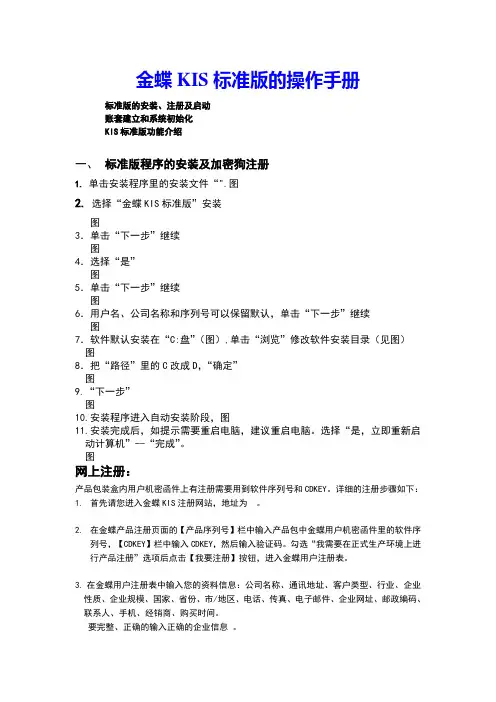
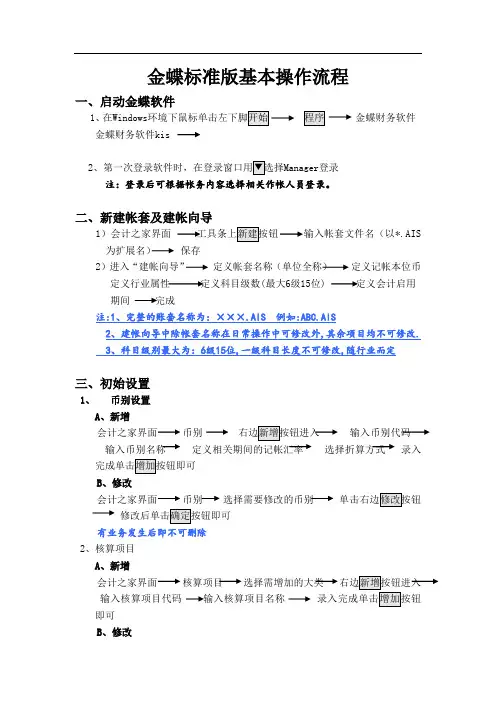
金蝶KIS标准版安装及初始化
- 格式:docx
- 大小:2.13 MB
- 文档页数:36
金蝶KIS标准版8.1的安装及初始化
目 录
一、安装 .......................................................................
二、登录 .......................................................................
8.修改密码 ................................................错误!未定义书签。
三、新建账套 ...................................................................
四、账套初始化 .................................................................
<一>会计科目设置 ..........................................................
3.新增科目 .............................................................
4.科目修改 .............................................................
<二>核算项目设置 ..........................................................
<三>初始数据录入 ..........................................................
8.固定资产 .............................................................
12.试算平衡 ............................................................
五、启用账套 ................................................................. 34
一、安装
1.单击安装程序里的安装文件“KISSetup.exe".
图1.1
2.选择“金蝶KIS标准版”安装
图1.2
3.单击“下一步”继续
图1.3
4.选择“是”
图1.4
5.单击“下一步”继续
图1.5
6.用户名、公司名称和序列号可以保留默认,单击“下一步”继续
图1.6
7.软件默认安装在“C:盘”(图1.7),单击“浏览”修改软件安装目录(见图1.8)
图1.7
8.把“路径”里的C改成d,“确定”
图1.8
9.“下一步”
图1.9
10.安装程序进入自动安装阶段,
图1.10
11.安装完成后,如提示需要重启电脑,建议重启电脑。选择“是,立即重新启动计算机”--“完成”。
图1.11
二、登录
1.安装完成后,电脑桌面将出现如图2.1图标,单击登录金蝶KIS标准版。
图2.1
2.第一次登录,会出现如图2.2界面,“服务器名称”是保存数据的电脑的“计算机名”或者“IP地址”,然后点“连接”,把“以后连接不再显示此界面”前面的“√”去掉,以后再登录时就不再有这个提示。
图2.2
3.图2.3,选择账套名称、输入用户名称和密码,登录。
图2.3
4.选择账套见图2.4,选择账套所在的位置,“打开”。
图2.4
5.默认安装目录是:&:Program Files\kingdee\KIS\BZB
图2.5
6.用户名可以从下拉框选择
图2.6
7.输入密码登录(图2.7),密码在登录系统后可以修改(见图2.8)
图2.7
8.修改密码
图2.8
三、新建账套
1.登录系统后,在右上角的【文件】--【新建账套】
图3.1
2.在【文件名】输入账套名称,【保存】。注:保存位置可以修改
图3.2
3.下一步
图3.3
4.输入账套名称,建议输入公司名称,因为这个将在各个账簿中使用,是打印的时候的单位名称。
图3.4
5.“请选择贵公司所属行业”—选“新会计准则”,单击“详细资料”可以查看所选行业模板的预设科目。如果选择的是“不建立预设科目表”,建好账套后没有预设科目。
图3.5
6.下一步
图3.6
7.科目级数最大为10级。一级科目代码长度为4,二级及以后的长度为2,例如:1001‘库存现金’,则二级的科目代码为100101‘人民币’、100102‘美元’等。注:各个级别的代码长度都可以修改,根据实际业务决定。
图3.7
8. 设定账套期间,“账套启用会计期间” 就是用户开始输入数据的年和月。例如:想从2011年1月份开始录入账务资料,账套启用期间就应该是2011年1期。
图3.8
9.新建账套完成。
图3.9
10.新建账套完成后,进入账套初始化界面,系统出现如“图3.10”的操作提示,可以直接关闭,如果不想在下次登录时还有这个提示,可以勾选“下次进入时显示这一屏”前面的“√”去掉,再关闭。
图3.10
11.下图是新建账套后,自动进入的账套初始化界面。标题栏是打开的账套名称,右下角是当前打开的账套的年、月以及登录的操作员。
图3.11
四、账套初始化
<一>会计科目设置
1.单击会计科目,进入科目维护界面。
图4.1.1
2.标准版的科目分为资产、负债、权益、成本和损益,可以对科目进行增加、删除和修改的操作。
图4.1.2
3.新增科目,代码不能重复,科目名称可以相同;同时注意科目的余额方向是借方还是贷方,科目是否核算外币、是否需要挂核算项目、是否需要数量金额辅助核算等信息。
图4.1.3
4.科目修改。选择科目,单击“修改”。
图4.1.4
5.设置辅助核算:把 “应收账款”的核算项目设为“往来单位”。
图4.1.5
6.设置数量金额辅助核算:勾选数量金额辅助核算,输入计量单位“吨”。
图4.1.6
<二>核算项目设置
这里的核算项目对应的是科目属性里的核算项目,下挂核算项目后的科目,制作凭证时就是从这里提取的核算项目信息。
1.默认的核算项目类别有三个“往来单位、部门和职员”,用户可以增加或修改类别。
图5.2.1
2.增加核算项目类别:单击“增加类别”,输入“类别名称”和相关属性后。
图5.2.2
3.增加核算项目:核算项目可以设置上级(注:核算项目比较少则不需要设置上级),但要先在“账套选项”中设置,见图5.3。
图5.2.3
4.增加核算项目,输入代码、名称,如果不分级设置(或增加的核算项目用于设置为上级的),则“上级代码”应选“(无)”。见图5.4
图5.2.4
5.如果增加核算项目二级,则“上级代码”选上一级。比如,上级是“01 广东”,则“广东蓝月”的上级代码选“01”。
图5.2.5
图5.2.6
<三>初始数据录入
1.单击“初始数据”录入科目初始数据。
图5.3.1
2.普通科目:直接在期初余额输入数据。(注:不论数据有没有录完,退出初始数据录入界面前,请先单击【】保存数据,之后才退出。)
图5.3.2
3.挂有核算项目的科目:从对应科目最后一栏的“核算项目”下面的“√”(图5.3.3)进入核算项目输入界面。
图5.3.3
4.核算项目直接输入金额。
图5.3.4
5.保存后,对应科目(“应收账款”)有数据。图5.3.5
图5.3.5
6.数量金额辅助核算的科目:数量金额辅助核算科目的期初金额和普通科目的输入方法一样,直接输入金额。数量的在另一个界面输入,在“初始数据录入”界面左上角“人民币”右边的下拉框【】选择“数量”。见图5.3.6
图5.3.6
7.输入数量
图5.3.7
8.固定资产和累计折旧科目:在初始数据录入界面双击固定资产对应的绿色行,或在初始数据录入窗口左上方的下拉框中选择固定资产科目,进入固定资产数据窗口。
图5.3.8
9.单击【新增】,新增固定资产卡片,输入必录信息之后确定。
图5.3.9
10.固定资产类别:反映该项固定资产从属于哪一个类别,系统预设了一项固定资产类别──房屋建筑物类,所以需要用户自己新增所需类别,如办公设备。按下【】按钮可调出固定资产类别设置窗口,单击“增加”输入类别名称、选择常用折旧方法和预计经残值率,再单击“增加”。(注:其他需要增加的项目,如使用部门,新增方法与其类似。)
图
11. 固定资产卡片初始化时的入账日期,是指该项固定资产的原始购置时间,而不是指固定资产录入系统的时间。
图
图
图
12.试算平衡,所有数据输入完成后,在科目初始数据录入窗口的左上角的下拉框选择“试算平衡表”,检查借贷是否平衡。若数据录入无错,试算表已平衡,则可以启用账套。
五、启用账套
1.单击“启用账套”
图5.1
2.“继续”
图5.2
3.启用账套时,系统要求必须备份,默认备份路径在软件安装目录,建议修改成其他路径,以方便查找。
图5.3
图5.4
4.备份完成后,单击“完成”。
图5.5
5.到此账套初始化全部完成,系统调转到日常操作平台(见图5.6),初始化数据将不能在修改,如发现初始化数据有错,确需修改的,只能通过【文件】----【账套恢复】,恢复前面备份的账套才能修改初始数据,修改完成后重新启用账套。
图5.6