金蝶KIS标准版操作流程
- 格式:doc
- 大小:82.00 KB
- 文档页数:17
第 1 页 共 17页 金蝶标准版操作流程
一、启动金蝶软件
1、在Windows环境下鼠标单击左下脚开始 程序 金蝶财务软件
金蝶财务软件kis〔或直接双击桌面上的“金蝶KIS标准版”图标〕
2、第一次登录软件时,在登录窗口用▼选择Manager登录
注:登录后可根据帐务内容选择相关作帐人员登录。
二、新建帐套及建帐向导
1〕进入到软件界面 “文件”—新建账套 输入帐套文件名〔以*.AIS为扩展名〕 保存
2〕进入“建帐向导”
定义帐套名称〔单位全称〕 定义记帐本位币 定义行业属性
定义科目级数(最大6级15位) 定义会计启用
期间 完成
注:1、完整的账套名称为:×××.AIS 例如:ABC.AIS
2、建帐向导中除帐套名称在日常操作中可修改外,其余项目均不可修改.
3、科目级别最大为:6级15位,一级科目长度不可修改,随行业而定
三、初始设置
1、 币别设置
A、新增
会计之家界面 币别 右边新增按钮进入 输入币别代码
输入币别名称 定义相关期间的记帐汇率 选择折算方式 录入完成单击增加按钮即可
B、修改 第 2 页 共 17页 会计之家界面 币别 选择需要修改的币别 单击右边修改按钮 修改后单击确定按钮即可
有业务发生后即不可删除
2、核算项目
A、新增
会计之家界面 核算项目 选择需增加的大类 右边新增按钮进入 输入核算项目代码 输入核算项目名称 录入完成单击增加按钮即可
B、修改
会计之家界面 核算项目 选择需要修改的核算项目 单击右边修改按钮 修改后单击确定按钮即可
注意:
有业务发生后即不可删除
核算项目如要实现分级设置,必须在帐套选项中“允许核算项目分级显示”
核算项目的代码、名称是必录项目
部门是设置职员的前提
职员卡片中部门、职员类别也是必录项目
职员卡片中的职员类别是直接影响到工资模块中的工资费用分配
职员卡片中的银行帐号是影响到工资模块中的银行代发工资文件
3、会计科目设置
A、新增
会计之家界面 会计科目 弹出会计科目列表
右边新增按钮进入 输入科目代码〔以总帐科目为基础进行设置〕 输入科目名称 科目类别及余额方向以总帐科目为准 录入完成单击增加按钮即可 第 3 页 共 17页 B、修改
会计之家界面 会计科目 弹出会计科目列表 选择需要修改的会计科目 单击右边修改按钮 修改后单击确定按钮即可
往来核算科目:用户如需对往来科目进行往来对帐、往来业务核销及帐龄分析,则必须在科目属性“往来业务核算”处打“√”
外币核算科目:用户如需对外币科目进行期末调汇,则必须在科目属性“期末调汇”处打“√”
需在账簿中查看日记账:需在“日记账”处打“√”则查看明细账时会计科目可以每日一小计,每月一合计的日清月结方式出账
注意:一般科目的设置
会计科目与币别间的关联
会计科目与核算项目间的关联
特殊科目不可以删除、有业务发生的科目不可以删除
有业务发生的科目其下设的核算属性不可更改
有业务发生的科目下设的币别属性只可改为“所有币别”
有业务发生的科目还可增加明细科目
4、 初始数据录入
会计之家界面 单击初始数据录入 进入初始数据窗口 录入各科目数据 左上脚人民币▼ 选择“试算平衡表”检验数据是否平衡 第 4 页 共 17页 试算表平衡后即可
注意:
白色:直接录入数据
黄色:不可直接录入,通过下级明细科目汇总所得
往来业务:〔绿色〕双击录入,通过增加具体的往来业务资料汇总
注:科目属性为贷方科目,余额录入时用负数表示
固定资产卡片〔绿色〕双击录入,通过卡片形式编制汇总所得
注:在录入初始数据前必须指定“固定资产减值准备”科目
数量:人民币▼选择录入
外币核算科目录入:人民币▼选择不同币种录入
损益科目数据录入:
累计借方 累计贷方 期初余额 损益实际
帐结 1000 1000 0 1000
表结 1000 1000
试算平衡表:检验数据录入的正确性
启用帐套:启用帐套后即看不见初始化界面,所以一定要保证初始化的完整性、准确性 第 5 页 共 17页 5、 启用帐套
会计之家界面 单击启用帐套 备份初始数据 完成即可
注意:1、考虑到财务数据的安全性问题,应及时把数据保存下来,即“备份”
2、备份要求做硬盘及软盘双备份
3、备份要求初始化备份内容与日常处理的备份内容分开存放〔即备份路径的选择〕
4、备份的后缀名称:*.AIB
6、问题:转换到日常处理后,发现初始数据错误,怎样处理?
1) 调用初始化的备份
备份文件不可直接打开使用
必须将备份文件〔AIB〕转换成账套文件〔AIS〕
用“恢复”功能来打开备份:日常处理界面 文件—》恢复
2) 引入初始数据的功能
新建空白账套—》引入“源”账套初始数据:空白账套中 文件—》引入—》初始数据
注:源账套必须是启用了〔结束初始化〕的账套
7、用户管理
1〕新建用户组
会计之家界面 “工具”菜单“用户授权” 弹出用户管理窗口
选择“系统管理员组” 用户组设置中新建按钮 输入用户组
确定即可
2〕新建用户
会计之家界面 “工具”菜单“用户授权” 弹出用户管理窗口
选择“系统管理员组” 用户设置中新建按钮 输入用户姓
名及安全码 确定即可 第 6 页 共 17页 3〕用户授权
会计之家界面 “工具”菜单“用户授权” 用户管理窗口
选择需授权的用户 单击授权按钮 弹出用户授权窗口 操作权限 权限适用范围“所有用户” 报表权限 科目权限
右上角授权按钮即可
4〕更换操作员〔两种方法〕
A、会计之家界面 “文件”菜单“更换操作员” 弹出用户登录
窗口 在登录窗口用▼ 选择相关操作人员登录
B、会计之家界面 双击右下脚状态条的当前用户 弹出用户登录
窗口 在登录窗口用▼ 选择相关操作人员登录
注意: 系统管理员“Manager”不可删除
manager不可设置其他用户的口令
安全码与密码的区别
只有系统管理员才可设置用户及为其他用户划分权限
假设要删除系统管理员组中的用户,必须先进行改组
用户口令的设置必须是自己给自己设置
系统管理员可撤消一般用户的口令
四、财务处理
1、凭证录入
财务处理 凭证输入 录入凭证内容 保存凭证
注:结算方式只用于银行存款科目
数量、单价:只用于设置过“数量金额辅助核算”的科目
本月可以录入以后各月的凭证
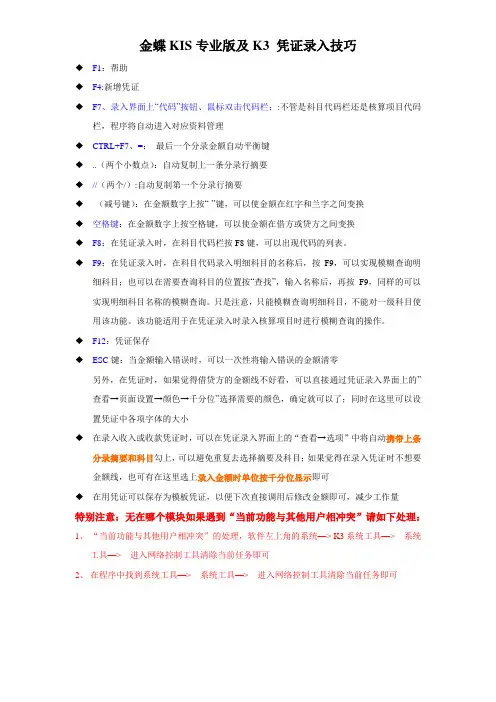
第 7 页 共 17页 注:快捷键运用
1、F7 查看代码〔查看摘要库、科目代码、往来资料等〕
2、复制上一条摘要 小键盘上的 . 点两下
复制第一条摘要 小键盘上的 / 点两下
3、Space(空格键) 切换金额借贷方向
4、Ctrl+F7 借贷金额自动平衡
5、F11 金蝶计算器
6、F12 计算器数据回填功能
7、F8 保存凭证
8、红字凭证制作: 先输数字,后打负号
2、模式凭证
1〕保存为模式凭证
财务处理 凭证输入 录入凭证内容〔不保存〕 “编辑”菜单中“保 存为模式凭证”
2〕调入模式凭证
财务处理 凭证输入 “编辑”菜单中“调入模式凭证” 选择
需要调入的摸板 确定〔调入时可将模式凭证设置为新增凭证的初始状态〕
注意:凭证数据是日常帐务查询的原始数据,必须保证其数据的准确性。
3、凭证查询
财务处理 凭证查询 过滤条件 会计分录序时簿
F9:会计分录序时簿中的刷新快捷键
1) 修改凭证 第 8 页 共 17页 财务处理 凭证查询 过滤条件 会计分录序时簿 选择
需修改的凭证 工具条上修改按钮 修改后保存凭证即可
2) 删除凭证
财务处理 凭证查询 过滤条件 会计分录序时簿 选择
需修改的凭证 工具条上删除按钮即可
注:假设需删除的凭证不是最后一号凭证,则先作废,需作第二次删除处理.
删除凭证必须处于未审核、未过帐状态
3〕凭证审核〔以审核人员身份登录即审核与制单人员不可是同一个人〕
单张审核
财务处理 凭证查询 过滤条件 会计分录序时簿 选择 需审核的凭证 工具条上审核按钮 弹出凭证 凭证界面审核
按钮〔开关按钮〕即可
单张销章
财务处理 凭证查询 过滤条件
会计分录序时簿 选择 需销章的凭证 工具条上审核按钮 弹出凭证 凭证界面审核
按钮〔开关按钮〕即可
成批审核
财务处理 凭证查询
过滤条件 会计分录序时簿 “文
件”菜单下“成批审核”
注:审核后发现错误应如何处理?
将错误凭证反审核--》修改凭证
注:建议凭证是谁审核的就由谁反审核
4〕凭证冲销〔凭证处于已过帐状态〕
财务处理 凭证查询 过滤条件 会计分录序时簿 “文 件”菜单下“冲销” 弹出红字凭证 保存
4、凭证过帐〔记帐〕及反过帐
1〕凭证过帐
财务处理 凭证过帐 提示性窗口 下一步至完成
3) 凭证反过帐
软件主界面 系统管理员身份 快捷键“Ctrl+F11”

![金蝶KIS店铺标准版V4[1].0用户手册](https://imgs-1438308264.cos.ap-hongkong.myqcloud.com/ee81f74a336c1eb91a375dff.webp)