
ANSYS讲义10
- 格式:ppt
- 大小:1.89 MB
- 文档页数:72
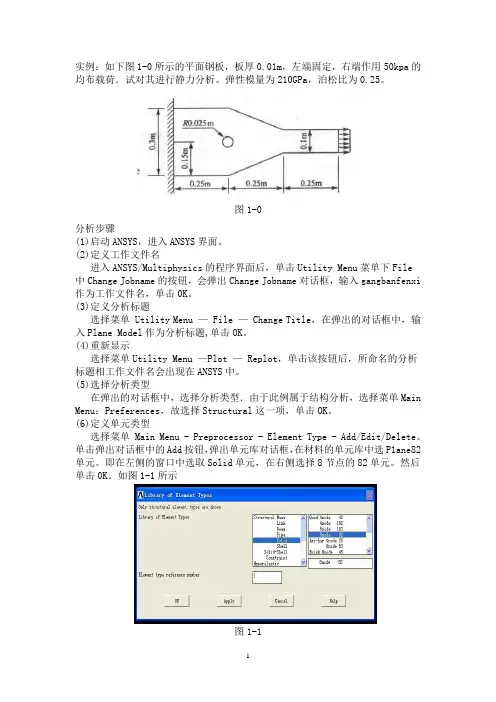
1 实例:如下图1-0所示的平面钢板,板厚0.01m,左端固定,右端作用50kpa的均布载荷.试对其进行静力分析。弹性模量为210GPa,泊松比为0.25。
图1-0
分析步骤
(1)启动ANSYS,进入ANSYS界面。
(2)定义工作文件名
进入ANSYS/Multiphysics的程序界面后,单击Utility Menu菜单下File中Change Jobname的按钮,会弹出Change Jobname对话框,输入gangbanfenxi作为工作文件名,单击0K。
(3)定义分析标题
选择菜单 Utility Menu — File — Change Title,在弹出的对话框中,输入Plane Model作为分析标题,单击OK。
(4)重新显示
选择菜单Utility Menu —Plot — Replot,单击该按钮后,所命名的分析标题相工作文件名会出现在ANSYS中。
(5)选择分析类型
在弹出的对话框中,选择分析类型.由于此例属于结构分析,选择菜单Main
Menu:Preferences,故选择Structural这一项,单击OK。
(6)定义单元类型
选择菜单 Main Menu - Preprocessor - Element Type - Add/Edit/Delete。单击弹出对话框中的Add按钮,弹出单元库对话框,在材料的单元库中选P1ane82单元。即在左侧的窗口中选取Solid单元,在右侧选择8节点的82单元。然后单击0K。如图1-1所示
图1-1 2 (7)设置单元属性
定义完单元类型后,Element Type对话框中的0ption按钮被激活,单击后弹出一个对话框,在Element behavior中选择Plane strs w/thk,在Extra
Element output中,选择Nodal stress。单击OK,最后单击close,关闭单元类型对话框。如图1-2所示

1、 ANSYS Workbench基本分析过程
1)几何建模技术
2)网格划分与有限元建模技术
3)施加载荷与求解过程
4)结果后处理技术
2、PRO/E导入DS的两种方法
1)从ANSYS Workbench中进入
打开Workbench→simulation→在geometry的下拉菜单下找到文件→ok
2)从PRO/E中系统中直接进入
在PRO/E中打开要分析的模型→点击ANSYS按钮→下拉菜单中找到Workbench进入→new
simulation→ok
3、鼠标的控制方法
左键用来选中实体,或对实体进行显示操作
左键的功能由 Graphics工具条进行控制,
用户可以选一项 (点、线、面、体) 或对视角进行控制 (转动、平动、放大或缩小)
选取模式可以为框选或点选
在单选模式下,点中拖拉左键可以多选
用ctrl 键加左键可以在单选模式下多选或反选
在框选模式下,从左到右拖拉,可选中框内实体
在框选模式下,从右到左拖拉,可选中框内实体,并同时选中与框搭接的实体
在选取模式下,中键转换视角
点击中键拖拉鼠标,可以转动模型
Shift加中键可以平移模型
中键滚轮可以对模型进行缩放
(这种情况下,用户不用总在图形窗口和模式转换工具条之间进行切换)
在图形窗口中点击右键一下,会出现常用菜单
点右键,同时拖动可以对关注的区域进行放大
点击右键一次,选择“ fit”可以使图形大小适合窗口显示
4、结构树为模型、材料、载荷和分析结果提供了一种很好的组织方式
5、结构树中每一个分支都有一个按钮和图标,下面是对一些图标的解释:
说明分支全部被定义
说明还有没有输入的数据
说明需要求解
说明还存在问题
“X” 说明被抑制(不能被求解)
说明体或零件被隐藏
说明当前项待求解
说明映射网格划分失败
以上前三项是重点
6、各个区域颜色表示的意思
白色区域: 显示当前输入的数据

ANSYS讲义求解步骤
解题步骤如下:
1.定义几何模型:首先,您需要使用ANSYS中的建模工具创建几何模型。您可以选择使用ANSYS的自带建模工具或导入其他CAD软件创建的模型。
2.网格划分:在模型定义完毕后,需要对几何模型进行网格划分。网格划分是将几何模型划分为有限元网格的过程,通过将模型分割成小的几何单元,如三角形或四边形,以便进行数值计算。ANSYS提供了多种网格划分工具,可以根据需要选择适合的方法。
3.材料属性定义:在进行有限元分析之前,您需要定义材料的属性。这些属性包括弹性模量、泊松比、密度等等。您可以从已有的材料数据库中选择合适的材料属性,并将其分配给相应的模型。
4.设置加载和边界条件:在模型和材料定义完毕后,您需要设置加载和边界条件。这些条件包括施加在模型上的力、压力、热源等。您还需要定义模型的边界条件,如约束条件和支撑条件。这些条件将直接影响分析的结果。
5.求解问题:在设置加载和边界条件后,您可以进行问题求解。ANSYS提供了多种求解方法,如静态求解、动态求解、热力求解等。您需要选择合适的求解方法,并设置求解器的参数。
6.结果分析:在问题求解完成后,您可以对结果进行分析。ANSYS提供了丰富的后处理工具,可以对结果进行可视化、剖析、动画演示等。您可以观察模型的应力、变形、温度等分布情况,并与设计要求进行比较。 7.优化设计:如果分析结果不符合要求,您可以根据分析结果进行设计优化。ANSYS提供了优化工具,可以帮助您自动调整设计参数以满足设计要求。
8.结果验证:最后,您需要对分析结果进行验证。这可以通过与实验数据进行对比或使用解析解进行比较来实现。如果结果与实验数据或解析解一致,那么此次ANSYS分析是可靠的。
以上是ANSYS的基本解题步骤。当然,实际操作中还涉及到参数设置、错误排除等细节。为了更好地使用ANSYS,建议您阅读ANSYS的官方文档或参加培训课程,以了解更多详细信息。使用者还要逐步熟悉软件的操作,掌握其技巧,才能更好地进行工程仿真分析。
ANSYS软件中常用的单元类型
一、单元
(1)link(杆)系列:
link1(2D)和link8(3D)用来模拟珩架,注意一根杆划一个单元。
link10用来模拟拉索,注意要加初应变,一根索可多分单元。
link180是link10的加强版,一般用来模拟拉索。
(2)beam(梁)系列:
beam3(2D)和beam4(3D)是经典欧拉梁单元,用来模拟框架中的梁柱,画弯据图用etab
读入smisc数据然后用plls命令。注意:虽然一根梁只划一个单元在单元两端也能得到正确
的弯矩图,但是要得到和结构力学书上的弯据图差不多的结果还需多分几段。该单元需要手
工在实常数中输入Iyy和Izz,注意方向。
beam44适合模拟薄壁的钢结构构件或者变截面的构件,可用"/eshape,1"显示单元形状。
beam188和beam189号称超级梁单元,基于铁木辛科梁理论,有诸多优点:考虑剪切
变形的影响,截面可设置多种材料,可用"/eshape,1"显示形状,截面惯性矩不用自己计算而
只需输入截面特征,可以考虑扭转效应,可以变截面(8.0以后),可以方便地把两个单元连
接处变成铰接(8.0以后,用ENDRELEASE命令)。缺点是:8.0版本之前beam188用的是
一次形函数,其精度远低于beam4等单元,一根梁必须多分几个单元。8.0之后可设置
“KEYOPT(3)=2”变成二次形函数,解决了这个问题。可见188单元已经很完善,建议使用。
beam189与beam188的区别是有3个结点,8.0版之前比beam188精度高,但因此建模较麻
烦,8.0版之后已无优势。
(3)shell(板壳)系列
shell41一般用来模拟膜。
shell63可针对一般的板壳,注意仅限弹性分析。它的塑性版本是shell43。加强版是
shell181(注意18*系列单元都是ansys后开发的单元,考虑了以前单元的优点和缺陷,因而
更完善),优点是:能实现shell41、shell63、shell43...的所有功能并比它们做的更好,偏置