
spss教程03
- 格式:ppt
- 大小:4.42 MB
- 文档页数:177
1
目录
一、 SPSS界面介绍 ............................................................................. 2
1、如何打开文件 ................................................................................ 2
2、如何在SPSS中打开excel表 ........................................................ 3
3、数据视图界面 ................................................................................ 3
4、变量视图界面 ................................................................................ 4
二、 如何用SPSS进行频数分析 ...................................................... 11
三、 如何用SPSS进行多变量分析 .................................................. 15
四、 如何对多选题进行数据分析 .................................................... 18
1、 对多选题进行变量集定义 ........................................................ 18
2、 对多选题进行频数分析 ............................................................. 21
SPSS表格制作
一、实验目的
1.熟悉SPSS统计图表制作的界面;
2.掌握SPSS制作统计图表的步骤;
3.掌握SPSS输出图表的编辑。
二、实验要求
1.提交打印的统计图表结果;
三、实验步骤
(一) Spss获得条形图的途径
1.启动SPSS,打开数据文件计生调查问卷.sav。
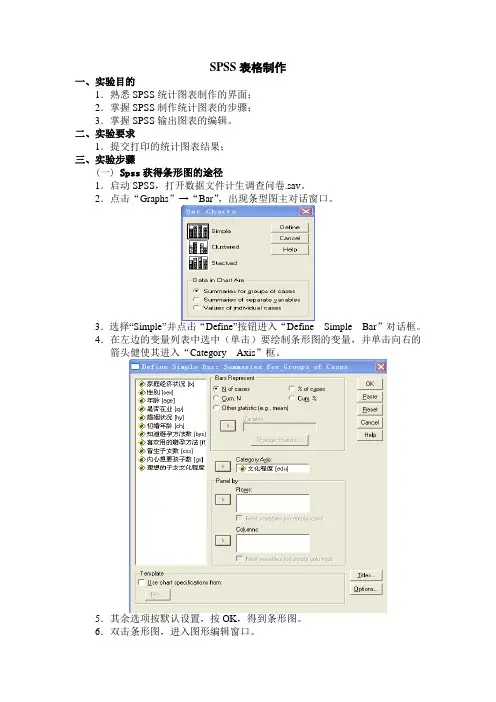
2.点击“Graphs”→“Bar”,出现条型图主对话窗口。
3.选择“Simple”并点击“Define”按钮进入“Define Simple Bar”对话框。
4.在左边的变量列表中选中(单击)要绘制条形图的变量,并单击向右的箭头健使其进入“Category Axis”框。
5.其余选项按默认设置,按OK,得到条形图。
6.双击条形图,进入图形编辑窗口。
(二)Spss获得直方图的途径
1、graphs→histogram
2、analyze→descriptive statistics→explore→plots→histogram
3、analyze→descriptive statistics→frequencies→charts→histogram
(三)Spss获得茎叶图的途径
1、analyze→descriptive statistics→explore→plots→stem-and-leaf
(四)Spss获得箱线图的途径
1、graphs→boxplots
2、analyze→descriptive statistics→explore→plots→boxplots
(五)Spss获得帕累托图的途径
1、graphs→pareto
(六)Spss获得散点图的途径
1、graphs→scatter
(七)spss频数分布表
Frequencies对话框的界面如下所示:
该界面在SPSS中实在太普通了,无须多言,重点介绍一下各部分的功能如下:
【Display frequency tables复选框】

SPSS实用教程
第三章 SPSS文本文件的编辑
第一节 文本文件的管理
3.1.1
文件的生成
3.1.2 文件的保存
3.1.3 文件的调用
3.1.4 文件的打印
第二节 文本文件的编辑
3.2.1
文本中文字的增删与修改
3.2.2 文本的选择
3.2.3 文本块的删除、移动与复制
3.2.4 文本块的打印
3.2.5 文本中文字的查找
3.2.6
文本中文字的替换
上一章介绍了SPSS数据管理窗口的使用方法。在第一章中,我们还提到过SPSS的其他窗口,如结果输出窗口(图3.1)和命令编辑窗口(图3.2),这两个窗口是系统用于接收或输出文本的。用户经常在实际工作中需要对之进行必要的编辑。SPSS的文本编辑是借助于主窗口的File、Edit等菜单完成的,本章介绍SPSS的文本编辑方法。
图3.1 结果输出窗口(对变量x进行Descriptives统计过程分析的结果)
图3.2 命令编辑窗口(对变量x进行Descriptives统计过程分析的语法)
第一节 文本文件的管理
3.1.1 文件的生成
SPSS文本文件主要有两种生成方法:
1、在进行统计分析时,系统会将出错信息、数据转换情况、统计运算的中间环节和最终结果送到结果输出窗口中,这就是结果文本的内容;
2、在调用Statistics菜单的统计过程命令项时,会弹出统计过程对话框,这时若点击Paste钮就会出现命令编辑窗口,在该窗口中显示了与SPSS For DOS相类似的SPSS语法命令,这就是命令文本的内容。
无论是结果文本还是命令文本,用户都可以对之进行必要的编辑。
返回目录 返回全书目录
3.1.2 文件的保存
对于出现在结果输出窗口和命令编辑窗口的文本内容,用户可以将之保存起来以便日后查阅。方法是:先激活该窗口(窗口标题栏为蓝底白字时,即为活动窗口),然后选File菜单的Save As...命令项,弹出Save As对话框,用户指定盘符、路径和文件名后点击OK钮即可保存文件。
spss软件使用教程
SPSS(Statistical Package for the Social Sciences)是一款用于统计分析的软件,可以对大量数据进行处理、分析和呈现。以下是一个简单的SPSS软件使用教程,帮助您快速上手:
1. 打开SPSS软件:点击桌面上的SPSS图标或通过开始菜单打开软件。
2. 创建新的数据文件:选择“文件”菜单中的“新建”选项,或使用快捷键Ctrl + N,然后选择“数据集”。
3. 导入数据:在数据文件中导入数据,可以从Excel、CSV文件等导入。选择“文件”菜单中的“打开”选项,或使用快捷键Ctrl + O,然后选择需要导入的数据文件。
4. 数据清理与变量设置:导入数据后,您可以对数据进行清理和变量设置。使用“数据”菜单中的“变量查看器”选项,可以查看已导入数据的变量和数据类型。若存在缺失值或异常值,可以使用“数据”菜单中的“数据清理”选项进行处理。
5. 数据分析:使用SPSS进行数据分析的主要功能是“统计”菜单。您可以选择不同的统计方法,如描述统计、方差分析、回归分析等。选择相应的统计方法后,设定变量和分析选项,然后点击“确定”进行分析。
6. 数据可视化:SPSS提供了丰富的数据可视化功能,可以通过图表、统计图、散点图等方式呈现数据。选择“图表”菜单中的“创建”选项,选择所需的图表类型,然后指定变量和数据类型。
7. 输出结果:分析完成后,您可以查看并保存分析结果。选择“窗口”菜单中的“输出”选项,可以查看结果,也可以导出为PDF、Excel等格式。
8. 存储与使用分析模板:您可以保存自己常用的分析和设置为模板,以便日后使用。选择“文件”菜单中的“存储”选项,保存当前工作为模板文件。
以上是SPSS软件的基本使用教程,希望能帮助您快速上手该软件。记住,熟能生巧,多实践和尝试,您将掌握更多的数据分析技能。