
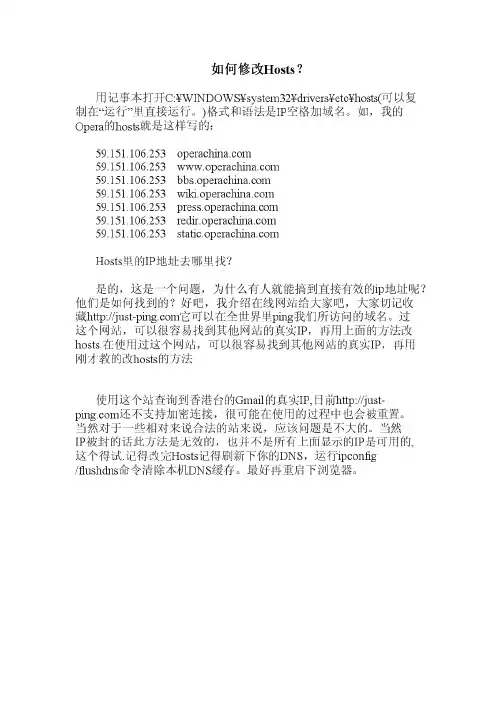
如何修改Hosts
- 格式:pdf
- 大小:88.94 KB
- 文档页数:1

hosts管理员权限怎么获取
在计算机中,hosts 文件是一个常用的操作系统文件,用于将主机名映射到 IP
地址。通过修改 hosts 文件,可以实现将特定网址转发到其他 IP 地址,从而达到屏蔽某些网站或加速访问某些网站的效果。然而,修改 hosts 文件通常需要管理员权限,以保护系统的安全性。本文将介绍如何获取 hosts 文件的管理员权限以进行修改。
方法一:使用管理员账户登录
最简单的获取 hosts 文件管理员权限的方法是使用管理员账户登录系统。管理员账户在操作系统中具备最高权限,可以轻松修改 hosts 文件。以下是使用管理员账户登录系统的步骤:
1. 注销当前账户或重启计算机。
2. 在登录界面选择或输入管理员账户。
3. 输入管理员账户的密码,进入系统。
4. 打开文件管理器,找到位于以下路径的 hosts 文件:
– Windows: C:\\Windows\\System32\\drivers\\etc\\hosts
– macOS 和 Linux: /etc/hosts
5. 右键点击 hosts 文件,选择编辑或以管理员身份运行编辑器。
6. 在编辑器中修改 hosts 文件,保存更改。
使用管理员账户登录系统可以方便地获取 hosts 文件的管理员权限,但需要确保管理员账户的密码安全,并定期使用普通账户进行日常操作以提高系统安全性。
方法二:使用命令提示符或终端
如果当前账户没有管理员权限,但具备执行命令的能力,可以通过命令提示符(Windows)或终端(macOS 和 Linux)来获取管理员权限并修改 hosts 文件。以下是使用命令行工具获取管理员权限的步骤:
1. 打开命令提示符(Windows)或终端(macOS 和 Linux)。
2. 针对不同操作系统,使用以下命令打开 hosts 文件:
– Windows:
notepad C:\\Windows\\System32\\drivers\\etc\\hosts

跨网段共享打印机设置:修改Hosts文件
推荐文章
Lumion8.0设置屏蔽防火墙方法教程 热度: 如何设置电脑的防火墙? 热度: 如何设置自带防火墙防范黑客的攻击 热度: FTP服务器的防火墙通用设置规则是怎样的 热度: Ubuntu系统中防火墙UFW设置方法步骤 热度:
两个不同的局域网间如何实现打印机共享操作呢?下面是店铺跟大家分享的是跨网段共享打印机设置:修改Hosts文件,欢迎大家来阅读学习。
跨网段共享打印机设置:修改Hosts文件
方法/步骤
在“协议和端口”界面,将“协议类型”设置为“ICMPV4”,点击“自定义”按钮。
从打开的“自定义ICMP设置”界面中,勾选“特定ICMP类型”项,同时勾选“回显请求”项,点击“确定”按钮。然后点击“下一步”直到输入“名称”,点击“完成”按钮。
打开“允许程序或功能通过Windows防火墙”设置窗口,勾选“NetLogon服务” ,点击“确定”完成设置。
查看连接打印机的计算机名和IP地址:在MSDOS界面,输入“ipconfig /all”即可获得,如图所示:
最后在其它想要连接共享打印机的电脑上,利用“Windows搜索”找到“hosts”配置文件。
利用记事本打开“Hosts”文件,给文件末尾添加一条新的访问规则“192.168.0.3 js-pc”,即连接有打印机的电脑的IP地址及计算机名称。
接下来在此计算机上添加网络打印机,或者利用“驱动人生”来添加网络打印机,在此就可以找到其它局域网中所共享的打印机啦。

win11 hosts文件 设置规则 -回复
Win11 hosts文件设置规则是指在Windows 11操作系统中,通过修改hosts文件来定义域名与IP地址之间的映射关系,从而实现对特定网址的访问控制或是网络性能优化的一种方法。本文将逐步回答如何进行Win11 hosts文件设置规则,并提供一些常见的应用场景和案例。
第一步:打开hosts文件
在Win11中,hosts文件位于C:\Windows\System32\drivers\etc\目录下。要编辑hosts文件,需要以管理员身份打开文本编辑器。可以通过按下Win+X组合键,然后选择“Windows PowerShell (管理员)”或“命令提示符 (管理员)”来以管理员权限打开命令行工具,然后输入以下命令:
notepad.exe C:\Windows\System32\drivers\etc\hosts
这将用记事本打开hosts文件。
第二步:修改hosts文件
在hosts文件中,每行记录代表一个域名与对应的IP地址或是其他注释信息的映射关系。通常,每行的格式为:
IP地址 域名
例如,要将example映射到127.0.0.1,可以添加一行:
127.0.0.1 example
在编辑hosts文件时,可以使用#符号在行首添加注释。注释行不会被解析为映射关系,可以用来做一些辅助说明或是暂时禁用某个映射。例如:
# 这是一个示例的注释行
#127.0.0.1 example
第三步:保存hosts文件
当完成对hosts文件的修改后,按下Ctrl+S组合键保存文件。由于hosts文件的位置位于系统目录下,所以编辑时需要管理员权限。如果没有以管理员身份打开文本编辑器,则保存时会提示权限不足。
第四步:刷新DNS缓存
在修改hosts文件后,需要刷新DNS缓存,使新的映射生效。可以通过在命令行中执行以下命令来完成:

android⼿机怎么修改hosts?安卓修改hosts教程
android⼿机怎么修改hosts。相信很多android⼿机⽤户都会碰到过Google账号⽆法登陆的问题。⽽⽆法登⼊安卓市场的情况。我们电脑可以修改电脑上的hosts,那么⼿机上呢?下⽂就让⼩编跟⼤家讲讲怎么修改⼿机上的HOSTS⽂件。下⾯就详情来看看了解⼀下吧android⼿机修改hosts教程:
要求:android⼿机需要先root后的权限。
具体操作过程是:1:先通过各种⽅法让Android⼿机获取Root权限,之后运⾏Root Explorer管理器,进⼊可写状态,找到/system/etc/hosts的⽂件,将其权限修改为可写。2:打开超级终端Terminal Emulator,输⼊su,进⼊root模式,输⼊ vi /system/etc/hosts 命令,按i进⼊编辑模式,之后将⽤户电脑上的hosts⽂件内容也输⼊进去。(是不是看了google的hosts很多,⼩编教⼤家⼀个⽅法,先把⼿机hosts⽂件复制出来,⽤电脑打开⼿动复制粘贴google hosts⽂件进去,再覆盖到⼿机hosts⽂件上就⾏)3:Android虚拟终端下当vi在编辑模式时,按下“确定”键(Trackball),再按下虚拟键盘上的“1”,就可以退出编辑模式了(CTRL+[),这个时候使⽤:wq就可以保存退出了。
最后,重启⾃⼰的⼿机。
电脑的hosts⽂件怎么得到,参考
这就是⼩编给⼤家带来的android⼿机修改hosts教程,这样⼿机就可以登录google账号了。