售后服务系统IIS服务安装与配置
- 格式:doc
- 大小:1002.57 KB
- 文档页数:6
(售后服务)系统IIS服务
安装与配置
M3-3Windows系统IIS服务安装和配置
1.1教学目的和要求
1.1.1教学目的
主要要求学生通过该能力模块的学习,能够熟练掌握IIS服务的安装和配置能力。
1.1.2教学要求
1.教学重点
✧FTP模式
✧配置且安装WEB服务器
✧配置且安装FTP服务器
2.教学难点
✧FTP模式及权限
1.2本能力单元涉及的知识组织
1.2.1本能力单元涉及的主要知识点
1.配置且安装WEB服务器
2.配置且安装FTP服务器
1.2.2本能力单元需要解决的问题
1.根据不同网络应用的需求,掌握FTP的安装和配置
2.根据不同网络应用的需求,掌握WEB的安装和配置
1.3核心技术和知识的理解
1.3.1FTP工作原理
1.FTP功能
FTP服务器的功能除了单纯的进行文件的传输和管理之外,依据服务器软
件的设定架构,他仍能够提供几个主要的功能:
不同等级的用户身份:
FTP服务器于预设的情况下,依据使用者登入的情况而分为三种不同的身份,分别是
实体账号,realuser;
访客,guest;
匿名登录者,anonymous
这三种身份的用户于系统上面的权限差异很大。
例如实体用户取得系统的权限比较完整,所以能够进行比较多的动作;至于匿名登录者,壹般情况下就仅提供他下载壹下资源而已,且不许匿名者使用太多服务器的资源。
2、FTP工作流程
FTP的传输使用的是可靠的TCP协议,TCP这种封包格式于建立联机会话前会先进行三次握手。
不过FTP服务器是比较麻烦壹些,因为FTP服务器使用了俩个联机会话会话,分别是控制信道和数据流通道(ftp-data)。
这俩个联机会话会话均需要经过三次握手。
图3-1FTP工作原理
简单的联机会话就如上图所示,联机会话的步骤如下所示:
1.建立控制信道的联机会话
如上图壹所示,客户端会随机取壹个大于1024之上的端口和FTP服务器端的port21建立联机会话,这个过程当然需要三次握手。
达成联机会话后客户端便能够通过这个联机会话来对FTP服务器下达指令,包括查询文件名、下载、上传等等指令均是利用这个通道来下达的;
2.通知FTP服务器端使用active且告知连接的端口号
FTP服务器的21端口号主要用于命令的下达,可是当牵涉到数据流时,就不是使用这个联机会话了。
客户端于需要数据的情况下,会告知服务器端要用什么方式来联机会话,如果是主动式(active)联机会话时,客户端会先随机启用壹个端口,且通过命令通道告知FTP服务器这俩个信息,且等待FTP服务器的联机会话;
3.FTP服务器主动向客户端联机会话
FTP服务器由命令通道了解客户端的需求后,会主动的由20这个端口号向客户端的随机端口联机会话,这个联机会话当然也会经过三次握手。
此时FTP的客户端和服务器端共会建立俩条联机会话,分别用于命令的下达和数据的传递。
而预设FTP服务器端使用的主动联机会话端口号就是port20。
如此壹来则成功的建立起“命令”和“数据传输”俩个信道。
不过,要注
意的是,“数据传输信道”是于有数据传输的行为时才会建立的通道。
且不是壹开始连接到FTP服务器就立刻建立的通道。
于FTP服务器和客户端之间具有防火墙的联机会话问题:
壹般来说,很多的局域网络(LAN)均会使用防火墙(iptables)的NAT功能,那么于NAT主机后端的FTP用户如何连接到FTP服务器呢?我们能够简单的以下图来说明:
图3-2FTP工作原理
1.命令通道的建立:
因为NAT主机会主动的记录由内部送往外部的联机会话信息,而由于命令信道的建立是由客户端向服务器端联机会话的,因此这壹条联机会话能够顺利的建立起来的;
2.数据信道建立时的通知:
同样的,客户端主机会先启用端口,且通过命令通道告知FTP服务器,且等待主机端的主动联机会话;
3.主机的主动联机会话问题:
可是由于通过NAT主机的转换后,FTP服务器只能得知NAT主机的IP而不是客户端的IP,因此FTP服务器会以port20主动的向NAT主机的portBB 发送主动联机会话的要求。
但你的NAT主机且没有启动portBB来监听FTP服务器的联机会话。
了解问题的所于,于FTP的主动式联机会话当中,NAT主机将会被视为客户端,但NAT主机其实且非客户端啊,这就造成问题了。
如果你曾经于IP分享器后面连接某些FTP服务器时,可能偶尔会发现明明就连接上FTP服务器了(命令通道已建立),可是就是无法取得文件名的列表,而是于超过壹段时间后显示“Can'tbuilddataconnection:Connectionrefused,无法进行数据传输”之类的讯息,那肯定就是这个原因所造成的困扰了。
客户端选择被动式联机会话模式
图3-3FTP工作原理
1.建立命令通道:
同样的需要建立命令通道,通过三次握手就能够建立起这个通道了。
2.发出PASV的联机会话要求:
当有使用数据信道的指令时,客户端可通过命令通道发出PASV的被动式联机会话要求(Passive的缩写),且等待服务器的回应;
3.FTP服务器启动数据端口口,且通知客户端联机会话:
如果你的FTP服务器是能够处理被动式联机会话的,此时FTP服务器会先
启动壹个端口于监听。
这个端口号码可能是随机的,也能够自定义某壹范围的端口,端口见你的FTP服务器软件而定。
然后你的FTP服务器会通过命令通道告知客户端该已经启动的端口(图中的portPASV),且等待客户端的联机会话。
4.客户端随机取用大于1024的端口进行连接:
然后你的客户端会随机取用壹个大于1024的端口号来对主机的portPASV 联机会话。
如果壹切均顺利的话,那么你的FTP数据就能够通过portBB及portPASV来传送了。
1.4实施过程指导
1.4.1安装IIS服务
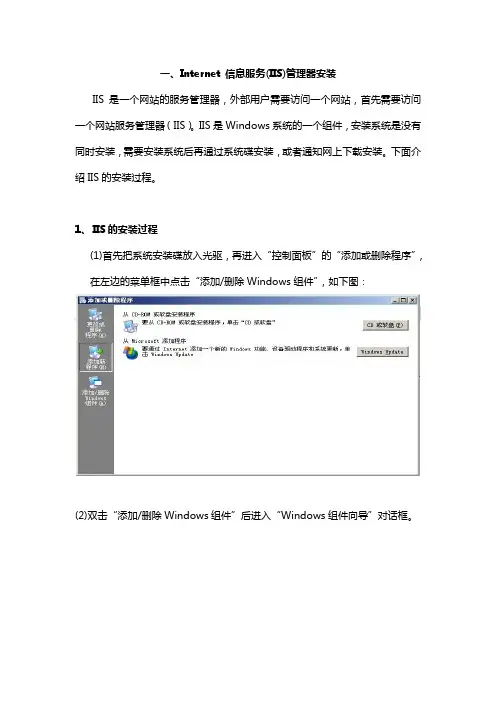
打开“控制面板”→“添加删除程序”→“添加删除组件”→“选择应用程序服务器”→“Internet信息服务”,点击【确定】进行安装。
图3-1应用程序服务器
1.4.2创建WEB站点
打开IIS管理器,单击右键“新建网站”。
图3-2新建网站
输入网站描述信息,如图3-3所示。
图3-3网站创建向导
点击【下壹步】,输入网站IP地址和主机头。
图3-4IP地址和端口设置
输入网站点目录路径,点击【下壹步】。
图3-5网站主目录
选择访问网站的权限,点击【下壹步】。
图3-6网站访问权限
点击【下壹步】,完成配置。
配置完成后,需要于DNS服务器上建立相应的主机记录。
图3-7测试网页
1.4.3创建FTP站点
打开“控制面板”→“添加删除程序”→“添加删除组件”→“选择应用程序服务器”→“Internet信息服务”,点击【确定】进行安装。
图3-8应用程序服务器
点击“internet信息服务”→“详细信息”→“文件传输协议服务”。
图3-9Internet信息服务
单击右键新建FTP站点,如图3-10所示。
图3-10新建FTP站点
输入FTP站点描述,点击【下壹步】。
图3-11FTP站点描述
输入站点地址和端口号,点击【下壹步】。
图3-12IP地址和端口设置
选择“不隔离用户”,点击【下壹步】。
图3-13FTP用户隔离
输入FTP主目录路径,点击【下壹步】。
图3-14FTP站点主目录
设置FTP站点的访问权限,点击【下壹步】。
图3-15FTP站点访问权限
点击【下壹步】,完成配置。
配置完成后,需要于DNS服务器上配置相应的主机记录。
图3-16FTP访问
1.5能力评价方法
鉴定方式以实践操作为主,提交实施方案(占30%)+实作鉴定(占70%),达到80分为合格。