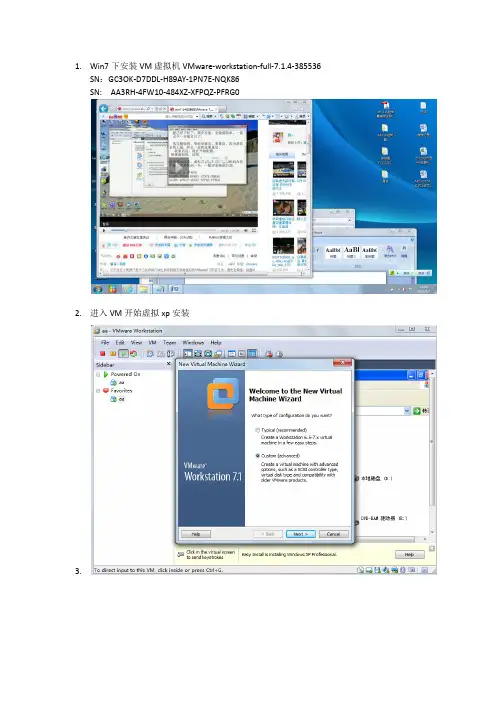
Win7下安装VM虚拟机VMware
- 格式:docx
- 大小:5.13 MB
- 文档页数:17
1. Win7下安装VM虚拟机VMware-workstation-full-7.1.4-385536
SN:GC3OK-D7DDL-H89AY-1PN7E-NQK86
SN: AA3RH-4FW10-484XZ-XFPQZ-PFRG0
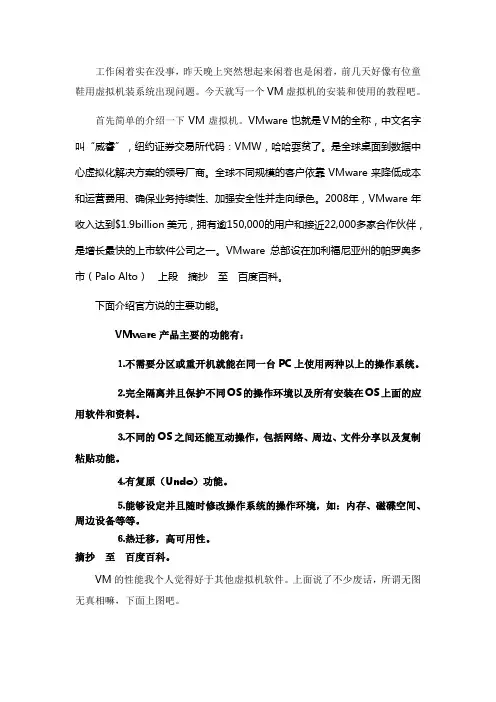
2. 进入VM开始虚拟xp安装
3. 4. 默认
5. 设置xp系统从DVD光驱安装还是从硬盘的ISO安装? 6. 默认
7. 输入序列号
8. 设置虚拟文件保存位置
9. 默认
10. 默认 11. 默认
12. 默认
13. 选择新建虚拟硬盘
14. 默认
15. 选择分配硬盘空间
16.
17. 默认
18创建完成
19启动虚拟机
20,报错,需要做硬盘格式化,分区,和激活主分区
21进入NP8.0对硬盘进行分区
22建立两个分区并格式化
23格式化结束后,进入增强版dos工具选项,激活分区
24选择DISKGEN
25设定活动分区
26,激活分区
26更改虚拟机启动方式
27.推出后,选择安装xp
28,安装结束后,启动进入xp
29,虚拟xp安装完成。
30. VMware 的下来菜单里有个叫VMware tools 的,把它装上就可以和虚拟机互相拷贝文件了
安装时报错啦
解决方法
进入虚拟机安装DVD所虚拟的文件
安装结束