
对话框的设计与制作
- 格式:ppt
- 大小:3.87 MB
- 文档页数:25

专业课程实验报告
课程名称: windows程序设计
开课学期: 2015 至 2016 学年 第 1 学期
专业: 计算机科学与技术 年级班级: 2013级
学生姓名: 刘敏 学号:222013321210093
实验教师: 刘红俊
计算机与信息科学学院 软件学院
实验项目名称 实验课(第5次)windows程序设计
实验时间 12.2 实验类型 □验证性 □设计性 □综合性
一、实验目的
1. 掌握菜单和对话框资源的创建和使用.
2. 掌握图标的创建;
3. 学习了解资源在windows编程中的应用;
二、实验要求
1. 掌握菜单和对话框资源的创建和使用.
2. 编写程序: 设计一个窗口应用程序, 其中有一个VC菜单, 该菜单下有”显示”, “隐藏”, “退出”选项;
3. 当选择”显示”选项时, 窗口中显示一个对话框, 在对话框中显示”我们一起来学习VC++”;
4. 当选择”隐藏”按钮时,对话框消失;
5. 选择”退出”时, 退出应用程序;
6. 并为该程序加载图标.
三、实验内容与设计(主要内容,操作步骤、算法描述或程序代码)
(一)主要内容:
1. 掌握菜单和对话框资源的创建和使用.
2. 编写程序: 设计一个窗口应用程序, 其中有一个VC菜单, 该菜单下有”显示”,
“隐藏”, “退出”选项;
3. 当选择”显示”选项时, 窗口中显示一个对话框, 在对话框中显示”我们一起来学习VC++”;
4. 当选择”隐藏”按钮时,对话框消失;
5. 选择”退出”时, 退出应用程序;
6. 并为该程序加载图标.
(二)操作步骤与算法描述:
1. 菜单的创建过程:
1) 定义菜单:
菜单资源名 MENU [,载入特定选项]
{菜单项列表}
2) 加载菜单资源:
① 在窗口类中加载菜单;
② 在创建窗口时加载菜单;
③ 动态加载菜单。
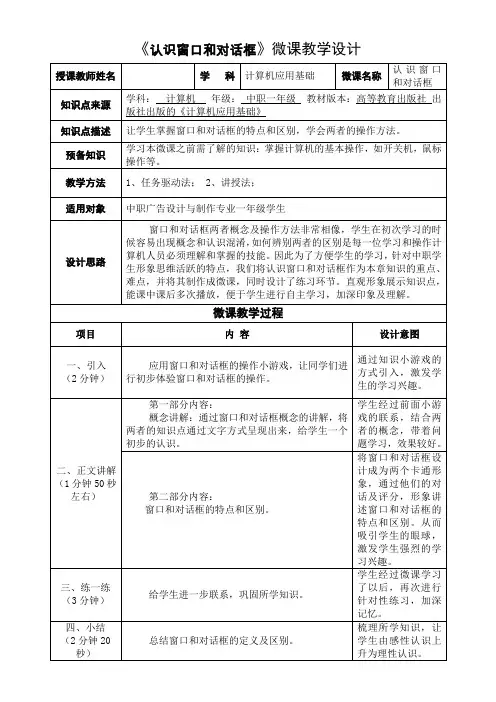
《认识窗口和对话框》微课教学设计
授课教师姓名 学 科 计算机应用基础 微课名称 认识窗口和对话框
知识点来源 学科: 计算机 年级: 中职一年级 教材版本:高等教育出版社 出版社出版的《计算机应用基础》
知识点描述 让学生掌握窗口和对话框的特点和区别,学会两者的操作方法。
预备知识 学习本微课之前需了解的知识:掌握计算机的基本操作,如开关机,鼠标操作等。
教学方法 1、任务驱动法; 2、讲授法;
适用对象 中职广告设计与制作专业一年级学生
设计思路 窗口和对话框两者概念及操作方法非常相像,学生在初次学习的时候容易出现概念和认识混淆,如何辨别两者的区别是每一位学习和操作计算机人员必须理解和掌握的技能。因此为了方便学生的学习,针对中职学生形象思维活跃的特点,我们将认识窗口和对话框作为本章知识的重点、难点,并将其制作成微课,同时设计了练习环节。直观形象展示知识点,能课中课后多次播放,便于学生进行自主学习,加深印象及理解。
微课教学过程
项目 内 容 设计意图
一、引入
(2分钟) 应用窗口和对话框的操作小游戏,让同学们进行初步体验窗口和对话框的操作。 通过知识小游戏的方式引入,激发学生的学习兴趣。
二、正文讲解
(1分钟50秒左右) 第一部分内容:
概念讲解:通过窗口和对话框概念的讲解,将两者的知识点通过文字方式呈现出来,给学生一个初步的认识。 学生经过前面小游戏的联系,结合两者的概念,带着问题学习,效果较好。
第二部分内容:
窗口和对话框的特点和区别。
将窗口和对话框设计成为两个卡通形象,通过他们的对话及评分,形象讲述窗口和对话框的特点和区别。从而吸引学生的眼球,激发学生强烈的学习兴趣。
三、练一练
(3分钟) 给学生进一步联系,巩固所学知识。 学生经过微课学习了以后,再次进行针对性练习,加深记忆。
四、小结
(2分钟20秒) 总结窗口和对话框的定义及区别。 梳理所学知识,让学生由感性认识上升为理性认识。 五、教学反思 1、微课可以反复播放,方便学生的自主学习;
MFC对话框程序设计详解
(中南大学 朱从旭 老师)
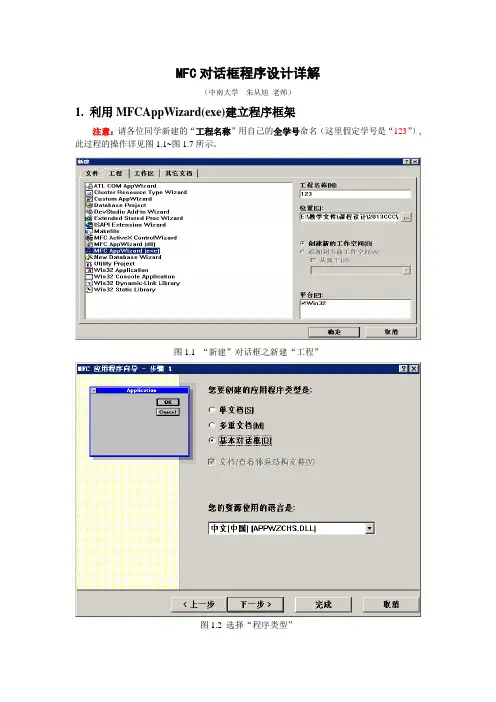
1. 利用MFCAppWizard(exe)建立程序框架
注意:请各位同学新建的“工程名称”用自己的全学号命名(这里假定学号是“123”),此过程的操作详见图1.1~图1.7所示。
图1.1 “新建”对话框之新建“工程”
图1.2 选择“程序类型”
图1.3 选择“程序类型”续1
图1.4 选择“程序类型”续2
图1.5 “程序类”总结
图1.6 程序最后总结
到此为止,程序的图像见面的框架已经建立,如图1.7所示。接下来第2节将介绍如何在界面上添加控件(文本框、命令按钮、等),以便得到具体程序的个性化界面。
图1.7 在开发环境下看程序的界面
2. 设计程序的界面
本节所述的操作步骤和方法详见图2.1~图2.7所示。
图2.1 在开发环境下调出“控件”工具箱
图2.2 在程序的“界面”中删除不要的控件
图2.3 用鼠标在“控件”工具箱里单击“静态文本”控件,然后在界面上画出一个“静态文本”控件(Static),然后右击该控件并单击“属性”菜单
图2.4 在弹出的“属性”对话框中指定该控件的ID(名称)、标题(可见内容)
图2.5 按照图2.1~2.4的方法画出一个编辑框(EDIT),并在它的“属性”对话框中暂时只要指定该控件的ID(名称)
图2.6 按照图2.1~2.4的方法画出一个命令按钮(BUTTON),并在它的“属性”对话框中指定该命令按钮控件的ID(名称)、标题(可见内容)
图2.7 按上述方法画出本程序的所有控件;同时将原有“确定”控件的标题改为“添加学生”,将原有“取消”控件的标题改为“退出程序”
完成图2.1~2.7的操作后,你的个性化程序界面已经设计好,此时,最好“编译”->“链接”->“运行”一下看看,如果上述操作无误,你将看到一个像模像样的图形界面程序运行起来了。不过,当用户用鼠标单击界面上的命令按钮时程序不会有任何反应,要想实现命令按钮的相应功能,需要在相应“消息映射函数”中自己写一些程序代码,请阅读第3节。 3. 设置“成员变量Member Variables”和“消息映射Message Maps”

vb通用对话框名词解释 概述说明以及解释
1. 引言
1.1 概述
在软件开发中,对话框是一种常见的用户界面元素,用于与用户进行交互和获取输入。VB通用对话框是一种基于Visual Basic编程语言的对话框类型,具有广泛的应用领域和重要性。
本文将详细介绍VB通用对话框的概念、重要性、应用场景以及常见名词解释和功能解析。此外,还将提供实际操作指南与技巧,并展望VB通用对话框未来可能的发展趋势。
1.2 vb通用对话框概念说明
VB通用对话框是使用Visual Basic编程语言开发的一种标准化对话框。它为开发人员提供了一套预定义的、可直接调用和使用的界面组件,以便更快速地构建用户友好的应用程序界面。
通过使用VB通用对话框,开发人员可以轻松地创建窗体、按钮、文本框等基本控件,并实现与用户的交互。它提供了丰富的功能库和方法,使得开发过程更加高效和便捷。
1.3 目的
本文旨在帮助读者全面了解VB通用对话框在软件开发中的重要性和作用。通过介绍其应用场景以及常见名词解释和功能解析,读者可以更好地理解如何使用VB通用对话框构建用户友好的界面和实现与用户的交互。
此外,本文还提供了实际操作指南与技巧,帮助读者掌握基本的VB通用对话框的创建和使用方法。最后,本文还展望了VB通用对话框未来可能的发展趋势,旨在激发读者对该领域的兴趣并为其未来的研究或应用提供参考。
2. VB通用对话框的重要性和应用场景
2.1 为什么需要VB通用对话框:
VB通用对话框是一个在软件开发中非常重要的工具,它可以提供给用户一个交互界面,通过该界面用户可以进行各种操作和输入。VB通用对话框的存在使得软件开发更加高效和便捷,因此它成为了不可或缺的一部分。
2.2 VB通用对话框在软件开发中的作用:
VB通用对话框可以帮助程序员创建各种功能丰富的用户界面。它提供了一系列常见控件,如按钮、文本框、复选框等,以及与这些控件交互的方法和属性。使用VB通用对话框,开发者可以快速创建一个简单易用、美观大方的用户界面,并将其与应用程序逻辑进行连接。