网页设计类之框架的制作
- 格式:doc
- 大小:100.00 KB
- 文档页数:8
框架
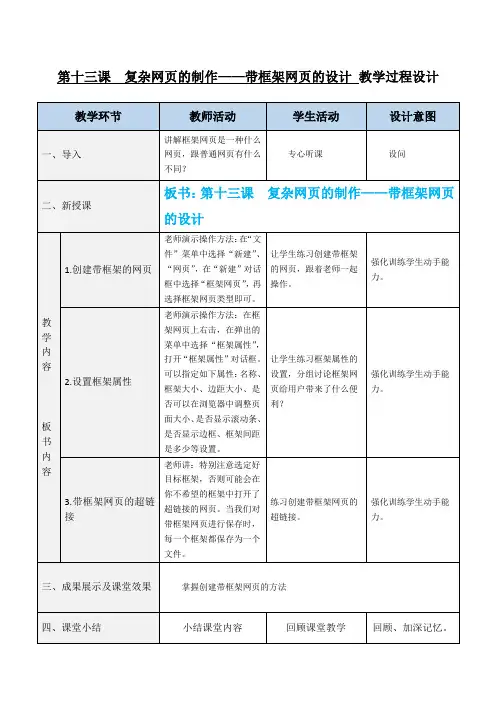
所谓框架就是将一个窗口划分为若干个独立的子窗口(或区域),每个子窗口可构成一个独立的网页,即可有各自的标题、背景、内容等,对各个区域可进行独立的操作。
如为了使网页的版面结构清晰,我们可以对网页进行适当的区域分割,使网页中不同内容在不同区域中显示,达到布局合理的目的。
1、创建框架
创建框架又叫创建框架集页面,有三种方法:
(1)单击主菜单“文件”→“新建”命令或者单击标准工具栏上的按钮,弹出“新建文档”对话框,然后选择“框架集”如图1所示,选择所需的结构。
图1新建框架集窗口
(2)在已打开的空页面中,单击主菜单“插入”→“框架”命令,在其子菜单中可以选择不同的框架样式,单击其中一种命令就可在编辑页面中插入相应的框架。
(3)在已打开的空页面中,直接单击“插入”面板组上的“框架”面板,然后选择所需的结构,如图2所示。
图2框架面板
如选择所示的第一种结构:垂直拆分。“显示设计”视图自动被拆分为左右两个窗口,显示如图3所示。
图3垂直拆分
另外,可以通过单击主菜单“窗口”→“其它”→“框架”来显示或隐藏系统所提供的一个帮助编辑的“框架”面板。
框架分割线,可单击“文档”工具栏的“视图选项” 按钮(弹出如图4所示的菜单)→“可视化助理”→“框架边框”进行显示和隐藏。
图4选择框架边框显示(隐藏)
2、编辑框架集页面
(1)手工调整框架页
如图3所示。
①将鼠标移至区域之间的边框线,鼠标光标变成双向箭头,然后左右拖动可以调整左右窗口的大小。
② 如需将页框再进行分割,可先在“框架”面板中选中对应的框(此时框线会变粗),如图5所示的小窗口。再在“显示设计”视图中拖动相应边框至合适位置即可。
图5框架再分割
如在“框架”面板中选取右框,拖动“显示设计”视图的右框下边框,即可将右框分割成一上下框结构,如图5所示。
③删除某个页框时,只需拖动其边框线至整个编辑窗口的外边框即可。 (2)通过属性检查器设置框架页
在“框架”面板中,单击外框(或单击“显示设计”视图中各框架间的分割框线)以选取整个框架,属性检查器就会切换成框架集属性检查器,如图6所示。
图6框架集属性检查器
① 框架集页面的属性设置
在如图6所示框架集属性检查器中:
● 框架组:显示了框架集的组成为1行2列,
Dreamweaver默认输入。
● 边框:设置框架集中所有框架的边框是否显示,与框架中的“边框”属性一致。
● 边框宽度:框架集中所有框架边框的宽度,单位为像素。
● 边框颜色:框架集中所有框架边框的颜色,可在颜色选择器中选择。
● 列(行):通过列和行的值设置框架集中框架的大小。因为本例中只有一行,所以只能设置列值。详细的设置方法将在后面的实例中介绍。 ② 对单个框架的属性设置
在“框架”面板中选取任意一个独立的框架部分,则属性检查器自动切换为单个框架的属性检查器,如图7所示。
图7单个框架属性检查器
● 框架名称:框架的名称,可直接在文本框中输入。
注意:框架名称有以后使用链接目标时经常用到,最好使用一个有意义的名称,例如用leftframe表示左框的名称。
● 源文件:框架源文件的路径和名称。拖动按钮到站点中的文件以建立链接,或者单击按钮在站点中选择相关文件。
● 滚动:框架滚动条的显示方式,可在下拉列表中选择属性值。“是”——无论框架内容大小,都会显示滚动条;“否”——无论框架内容大小,都不会显示滚动条:“自动”一-当网页文档内容超过框架大小时出现滚动条;“默认”——由浏览器决定是否显示滚动条。 ● 不能调整大小:如果选中该复选框,在页面中不能通过拖动框架的边框来调整框架的大小;如不选中,用户可以在页面中拖动框架的边框。
● 边框:设置框架的边框是否显示,可在下拉列表中选择属性值。“是”——显示框架的边框;“否”——不显示框架的边框;“默认”——由浏览器决定是否显示表格边框。
● 边框颜色:框架边框的颜色。
● 边界宽度:框架左右边界与文档内容之间的距离,单位为像素。
● 边界高度:框架上下边界与文档内容之间的距离,单位为像素。
(3)框架页面间的链接
打开属性检查器中的“目标”属性,除_blank、_self、_parent和_top外,又新增了“mainframe”和“leftFrame”,它们就是图3所示的垂直拆分下的两个窗口名(分别为右边和左边框架的名称)。
图8超级链接的目标属性 另外,若事先将组成框架集的各个HTML文件先做好,然后只要在制作框架集页面时,在属性检查器上的“源文件”文本框中填入对应的HTML文件路径和名称亦可制作框架页面。
3、保存框架页面
对于框架结构必须先保存,才能进行预览。
可以通过以下方式保存框架集页面(框架页)和各单个页框文件:
(1)单击主菜单“文件”→“保存框架页”或“文件”→“框架页另存为”保存框架集页面。
(2)单击主菜单“文件”→“全部保存”保存框架集页面,同时还会将组成各页框的每个独立页面也保存。