(完整版)ansys命令流
- 格式:docx
- 大小:40.11 KB
- 文档页数:10
八天学会 Ansys 命令流
为方便大家的沟通和学习 , 特推出 " 跟我学命令流 " 课程
本课程分为三部分 : 前办理 , 加载求解 , 后办理
每部分的学习时间 :10 天,合计 30 天
每日学习大概 10 个命令
希望本课程对大家能有所帮助
第一天
目标 : 熟习 ANSYS基本重点字的含义
k --> Keypoints 重点点
l --> Lines 线
a --> Area 面
v --> Volumes 体
e --> Elements 单元
n --> Nodes 节点
cm --> component 组元
et --> element type 单元种类
mp --> material property 资料属性
r --> real constant 实常数
d --> DOF constraint拘束
f --> Force Load 集中力
sf --> Surface load on nodes 表面载荷
bf --> Body Force on Nodes 体载荷
ic --> Initial Conditions 初始条件
次日
目标 : 认识命令流的整体构造 , 掌握每个模块的表记
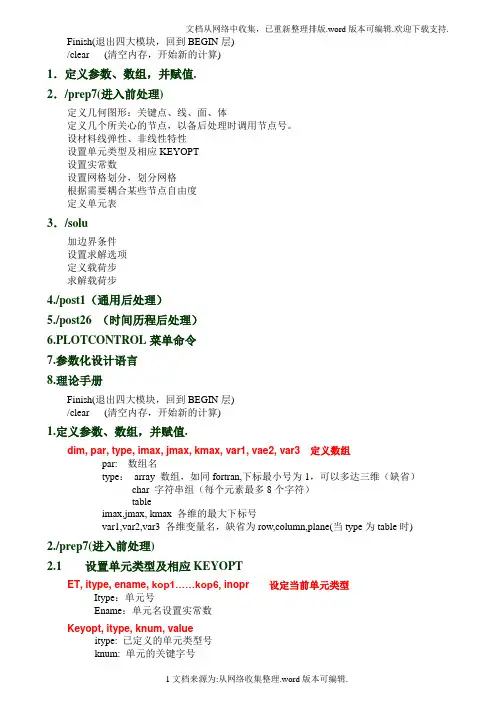
! 文件说明段 /BATCH
/TITILE,test analysis ! 定义工作标题 /FILENAME,test ! 定义工作文件名
/PREP7 ! 进入前办理模块表记
! 定义单元 , 资料属性 , 实常数段 ET,1,SHELL63 ! 指定单元种类 ET,2,SOLID45 ! 指定体单元 MP,EX,1,2E8 ! 指定弹性模量
MP,PRXY,1,0.3 ! 输入泊松比
MP,DENS,1,7.8E3 ! 输入资料密度 R,1,0.001 ! 指定壳单元实常数 - 厚度
......
! 成立模型 K,1,0,0,, ! 定义重点点
K,2,50,0,,
K,3,50,10,,
K,4,10,10,,
K,5,10,50,,
K,6,0,50,,
A,1,2,3,4,5,6, ! 由重点点生成面
......
! 区分网格
ESIZE,1,0,
AMESH,1
......
FINISH ! 前办理结束表记
/SOLU ! 进入求解模块表记
! 施加拘束和载荷
DL,5,,ALL
SFL,3,PRES,1000
SFL,2,PRES,1000
......
SOLVE !求解表记
FINISH ! 求解模块结束表记
/POST1 ! 进入通用后办理器表记
......
/POST26 ! 进入时间历程后办理器
/EXIT,SAVE ! 退出并存盘
以下是日记文件中常出现的一些命令的表记说明 , 希望能给大家在整理 LOG文件时有所帮助
/ANGLE ! 指定绕轴旋转视图 /DIST ! 说明对视图进行缩放
/DEVICE ! 设置图例的显示 , 如: 风格 , 字体等
/REPLOT ! 从头显示目前图例
/RESET ! 恢复缺省的图形设置
/VIEW ! 设置察看方向
/ZOOM !对图形显示窗口的某一地区进行缩放
第三天
生成重点点和线部分
1. 生成重点点
K, 重点点编号 ,X 坐标 ,Y 坐标 ,Z 坐标
例:K,1,0,0,0
2. 在激活坐标系生成直线
LSTR,重点点 P1, 重点点 P2
例 LSTR,1,2
3. 在两个重点点之间连线 L, 重点点 P1, 重点点 P2
例 L,1,2
注: 此命令会随目前的激活坐标系不同而生成直线或弧线
4. 由三个重点点生成弧线
LARC,重点点 P1, 重点点 P2, 重点点 PC,半径 RAD
例
注: 重点点 PC是用来控制弧线的凹向
5. 经过圆心半径生成圆弧
CIRCLE,重点点圆心 , 半径 RAD,,,, 圆弧段数 NSEG
例:CIRCLE,1,0.05,,,,4
6. 经过重点点生成样条线
BSPLIN,重点点 P1, 重点点 P2,重点点 P3, 重点点 P4, 重点点 P5, 重点点 P6
例:BSPLIN,1,2,3,4,5,6
7. 生成倒角线
LFILLT, 线 NL1, 线 NL2,倒角半径 RAD
例
8. 经过重点点生成面
A, 重点点 P1, 重点点 P2, 重点点 P3, 重点点 P4, 重点点 P5, 重点点 P6,P7,P8...
例:A,1,2,3,4
9. 经过线生成面
AL, 线 L1, 线 L2, 线 L3, 线 L4, 线 L5, 线 L6, 线 L7, 线 L8, 线 L9, 线 L10
例:AL,5,6,7,8
10. 经过线的滑移生成面
ASKIN, 线 NL1,线 NL2,线 NL3,线 NL4, 线 NL5, 线 NL6, 线 NL7,线 NL8, 线 NL9
例:ASKIN,1,4,5,6,7,8
注: 线 1 为滑移的导向线第四天
目标 : 掌握常用的实体 - 面的生成生成矩形面
1. 经过矩形角上定位点生成面
BLC4,定位点 X 方向坐标 XCORNER,定位点 Y 方向坐标 YCORNER,矩形宽度 WIDTH,矩形高度HEIGHT,矩形深度 DEPTH
例:BLC4,0,0,5,3,0
2. 经过矩形中心定位点生成面
BLC5,定位点 X 方向坐标 XCENTER,定位点 Y 方向坐标 YCENTER,矩形宽度 WIDTH,矩形高度HEIGHT,矩形深度 DEPTH
注: 与上条命令的不同就在于矩形的定位点不同样例:BLC5,2.5,1.5,5,3,0
3. 经过在工作平面定义矩形 X.Y 坐标生成面
RECTNG,矩形左界限 X 坐标 X1,矩形右界限 X 坐标 X2, 矩形下界限 Y坐标 Y1, 矩形上界限 Y 坐
标 Y2
例:RECTNG,0,5,0,3
生成圆面
4. 经过中心定位点生成实心圆面
CYL4,定位点 X 方向坐标 XCENTER,定位点 Y 方向坐标 YCENTER,圆面的内半径 RAD1,内圆面旋转角度 THETA1,圆面的外半径 RAD2,外圆面旋转角
度 THETA2,圆面的深度 DEPTH
注: 如要实心的圆面则不用 RAD2,THETA2,DEPTH
例:CYL4,0,0,5,360
5. 生成扇形圆面 命令介绍如上
例 1 实心扇形 :CYL4,0,0,5,60
例 2 扇形圆环 :CYL4,0,0,5,60,10,60 例
3 整的圆环 :CYL4,0,0,5,360,10,360
注: 同时可经过定义圆面的深度以生成柱体
6. 经过在工作平面定义开端点生成圆面
CYL5,开始点 X坐标 XEDGE1,开始点 Y坐标 YEDGE1,结束点 X坐标 XEDGE2,结束点 Y坐标
YEDGE2, 圆面深度 DEPTH
例:CYL5,0,0,2,2,
7. 经过在工作平面定义内外半径和开端角度来生成圆面
PCIRC,内半径 RAD1,外半径 RAD2,开端角度 THETA1,结束角度 THETA2
例 LCIRC,2,5,30,180
8. 生成面与面的倒角
AFILLT, 面 1 的编号 NA1, 面 2 的编号 NA2,倒角半径 RAD
例:AFILLT,2,5,2
下一讲 : 多边形面的生成
第五天
目标 : 掌握多边形面和体的生成
1. 生成多边形面
命令 :RPR4, 多边形的边数 NSIDES,中心定位点 X 坐标 XCENTER,中心定位点 Y 坐标 YCENTER,
中心定位点距各边极点的距离 RADIUS,多边形旋转角度 THETA
例:RPR4,4,0,0,0.15,30
注: 这条命令可经过定义不同的 NSIDES生成三边形 , 四边形 ,..., 八边形
2. 生成多边形体
命令 :RPR4, 多边形的边数 NSIDES,中心定位点 X 坐标 XCENTER,中心定位点 Y 坐标 YCENTER,
中心定位点距各边极点的距离 RADIUS,多边形旋转角度 THETA,多边形的深度 DEPTH
例
注: 多边形体和面命令独一的不同就在于深度 DEPTH的定义
到此 , 重点点 , 线 , 面的生成解说已结束 , 下一讲 : 体的生成
第六天
目标 : 掌握体的生成命令
1. 经过重点点生成体
命令 :V, 重点点 P1, 重点点 P2, P3, P4, P5, P6, P7, P8
例:V,4,5,6,7,15,24,25
2. 经过面生成体
命令 :VA, 面 A1, 面 A2, A3, A4, A5, A6, A7, A8, A9, A10
例:VA,3,4,5,8,10
3. 经过长方形角上定位点生成体命令 :BLC4
该命令前方在讲生成面的时候已作介绍 , 独一的不同在于深度 DEPTH的定义 .
4. 经过长方形中心定位点生成面命令 :BLC5
5. 经过定义长方体开端地点生成体
命令 :BLOCK,开始点 X 坐标 X1,结束点 X 坐标 X2, Y1, Y2, Z1, Z2
例:BLOCK,2,5,0,2,1,3
6. 生成圆柱体