
不能上内网了~
- 格式:docx
- 大小:1.41 MB
- 文档页数:2
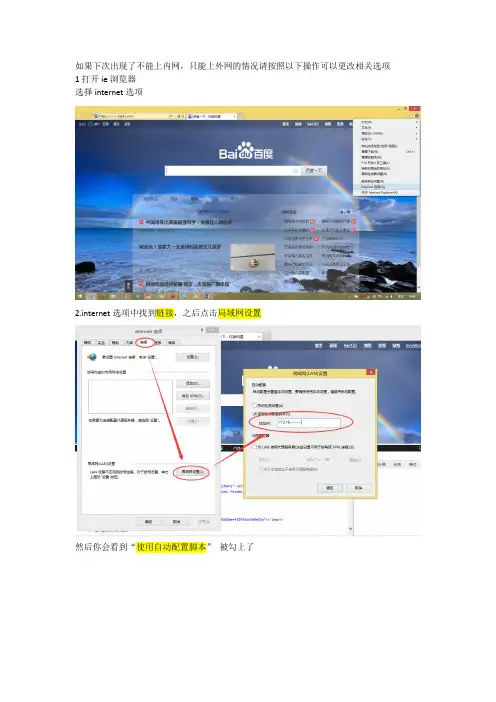

电脑局域网连不上网怎么回事当你电脑局域网断开网络连接了怎么办,不要着急,下面店铺教你解决电脑局域网连不上网的方法,希望对您有所帮助!电脑局域网连接不上网的解决方法在该电脑上查一下它是否获得了IP地址(运行输入cmd,然后输入ipconfig),如果没有获得地址,可能是网卡连接不好或者坏了,需要更换;如果有地址,用其他电脑ping一下这台电脑的IP地址,看内网连接是否有问题,把设置改成一样。
我怀疑是网卡坏了出现了这种情况请检查以下几点问题;一、你访问的电脑是否有开启共享文件,没有的话开启一个。
二、检查guest用户是否被禁用,如果是,请启用。
三、控制面板-管理工具-本地安全策略中有个禁止远程访问本计算机的项目,将这里面的 guest 删除。
四、本地安全策略中有一个允许访问本计算机的项目,在这里添加gueste用户具体路径:控制面板-管理工具-本地安全策略-本地策略- 用户权利指派五、你的权限没有开通。
操作方法;在屏幕的左下角点开【开始】----在搜索程序和文件那个文本框里输入【输入gpedit.msc】然后回车。
然后弹出本地策略。
依次展开----计算机配置---windos 设置----安全设置----本地策略---用户权限分配。
删除用户权限分配选项中的“拒绝从网络访问这台计算机”中的Guest用户或组。
并应用。
开启仅来宾的网络共享模式:1.删除“拒绝从网络访问这台计算机”里面的Guest之后。
点击【用户权限分配】下面的【安全选项】,在右侧找到【网络模式:本地用户的共享和安全模型】开启【网络模式:本地用户的共享和安全模型】位仅来宾,然后点击【应用】---【确定】。
启用来宾用户:打开在控制面板------用户账户-------管理其他账户中启用来宾用户Guest使用空白密码的用户只允许控制台登陆改为禁同样在安全选项里面,找到:账户:使用空白密码的本地用户只允许进行控制台登陆已启用;双击它,更改为禁用。

局域网连不上网是怎么回事
随着计算机网络的普及和发展,目前局域络构建已经成为家庭、公司、学校装修中的重要内容。
在组建局域网时经常会遇到这样的问题:在一个已经组建的局域网中,所有网卡及交换端口的速度都是10/100Mbps,而且各种网络配置也肯定正确,但相互之间访问起来竟然非常慢,甚至根本连不上网。
下面是店铺为大家整理的关于局域网连不上网是怎么回事,一起来看看吧!
局域网连不上网是怎么回事
原因一:网线故障(插电脑上的网线或者路由器和猫之间的网线) 解决方法:水晶头重新做一下,做好后可用网线测试仪测试一下,如果1、2、3、6灯亮说明制作成功,或者更换网线解决。
02原因二:网卡驱动未安装或者驱动异常解决方法:
选择桌面上的计算机,鼠标右键选择管理;
03点设备管理器——展开网络适配器,选择相应的网卡,鼠标右键选择更新驱动程序软件。
04原因三:电脑无法自动获取到IP 解决方法:设置静态IP,步骤如下:假设路由器的IP是192.168.1.1,参见路由器盒子上的标签或说明书。
点右下角的网络标志,鼠标右键选择【打开网络和共享中心】——点【本地连接】——点【属性】——选择TCP/IPV4,点【属性】;
05IP地址:192.168.1.100(192.168.1.2~192.168.1.254都可); 子网掩码:255.255.255.0; 路由器:192.168.1.1; DNS:192.168.1.1(也可填写地区通用DNS)。

电脑无法访问局域网解决方法在日常生活和工作中,我们经常使用电脑来连接局域网,与其他设备进行通信和共享资源。
然而,有时电脑可能会出现无法正常访问局域网的问题,这给我们的工作和生活带来很大的不便。
本文将介绍一些常见的电脑无法访问局域网的原因和解决方法,希望能帮助读者解决这一问题。
一、检查网络连接首先,我们需要检查电脑的网络连接情况。
打开控制面板,点击“网络和Internet”,选择“网络和共享中心”。
在打开的窗口中,我们可以看到当前网络连接的状态。
如果网络连接显示正常,但仍然无法访问局域网,那么可能是其他问题导致的。
二、检查IP地址和子网掩码如果电脑无法访问局域网,可能是IP地址和子网掩码设置不正确。
我们可以通过以下步骤检查和更改IP地址和子网掩码:1. 打开“网络和共享中心”,点击当前网络连接的地址,进入“状态”窗口。
2. 点击“属性”按钮,在弹出窗口中选择“Internet协议版本4(TCP/IPv4)”,点击“属性”按钮。
3. 在打开的窗口中,选择“使用下面的IP地址”和“使用下面的DNS服务器地址”。
4. 输入正确的IP地址、子网掩码和默认网关。
5. 点击“确定”保存设置。
三、检查防火墙设置防火墙设置可能会影响电脑对局域网的访问。
我们可以通过以下步骤检查和更改防火墙设置:1. 打开控制面板,选择“Windows Defender防火墙”。
2. 在左侧导航栏中,点击“允许应用或功能通过Windows Defender 防火墙”。
3. 在弹出窗口中,点击“更改设置”。
4. 确保“家庭和工作网络”和“公共网络”都被选中,然后点击“确定”保存设置。
四、重启电脑和路由器有时,电脑和路由器的缓存可能导致无法访问局域网。
我们可以尝试通过重启电脑和路由器来清除缓存,并重新建立连接。
1. 关闭电脑和路由器的电源。
2. 等待几分钟后,重新打开电脑和路由器。
3. 检查是否能够正常访问局域网。
五、更新网卡驱动程序电脑无法访问局域网的另一个可能原因是网卡驱动程序过时或不完整。

局域网无法上网的原因和解决方法在日常使用计算机网络的过程中,有时我们会遇到局域网无法上网的问题。
这给我们的工作和生活带来了不便,因此需要及时解决。
本文将探讨局域网无法上网的原因,并提出相应的解决方法。
一、原因分析1. 网络设备故障:局域网无法上网的原因之一可能是网络设备出现故障。
例如,路由器可能无法正常工作,交换机的端口可能损坏,网线可能松动等。
2. 网络配置错误:局域网无法上网的另一个原因是网络配置错误。
例如,IP地址和子网掩码设置错误、DNS服务器配置错误或未配置等。
3. 网络连接问题:局域网无法上网还可能是由于网络连接问题。
例如,网线连接不稳定、无线信号强度不足,或者局域网与外部网络之间的物理连接故障。
二、解决方法1. 检查网络设备:首先,应该检查网络设备是否正常工作。
重新启动路由器、交换机和其他网络设备,确保它们能够正常运行。
同时,还要检查网线是否插紧,端口是否损坏等。
2. 检查网络配置:其次,需要检查网络配置是否正确。
在计算机的网络设置中,确保IP地址和子网掩码设置正确。
另外,还要确保DNS服务器配置正确或者选择自动获取DNS服务器。
3. 检查网络连接:然后,应该检查网络连接是否正常。
如使用有线连接,确保网线连接稳定,尽量避免弯曲和拉扯。
如使用无线连接,尝试调整路由器的位置或添加信号增强器来提升信号质量。
4. 检查防火墙和安全软件:有时,防火墙和安全软件也会阻止局域网正常访问外部网络。
因此,检查防火墙和安全软件的设置,确保它们不会阻止局域网上网。
5. 联系网络服务提供商:如果以上方法都试过了,局域网仍然无法上网,那可能是因为网络服务提供商的问题。
可以联系网络服务提供商寻求帮助,了解是否有其他的网络故障导致无法上网。
6. 寻求专业技术支持:如果无法自行解决问题,可以请教专业技术人员的帮助。
向网络工程师或技术支持人员咨询,他们经验丰富,能够帮助你解决问题。
三、总结局域网无法上网是一个常见的网络问题,但通过仔细排查和正确的解决方法,我们可以迅速解决这个问题。