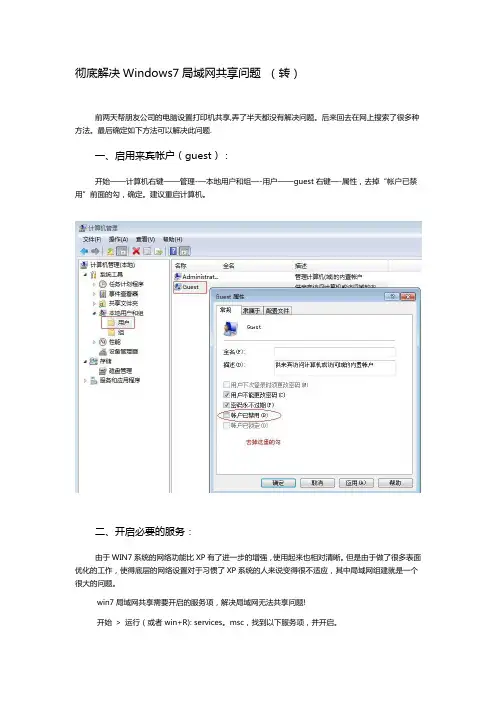
WIN7系统局域网解决方案
- 格式:doc
- 大小:1.74 MB
- 文档页数:14
WIN7系统局域网解决方案
1、首先要检测2台电脑是否是在同一工作组,如下图:
右击桌面我的电脑,在弹出的菜单栏选择属性——点击菜单栏中的计算机名
查看这2台计算机的工作组的名称是否相同,如果不相同请进行修改,点击上图中的修改设置可以进行一个输入同样的工作组名称,如下图:
输入相同的工作组名称后点击确认,系统会要求重启才生效,重启电脑就算是修改成功了。
2、开启来宾账户。
点击开始菜单——控制面板——用户账户如下图:
3、查看网络是否是相同IP段(相同IP段就是IP的前三位必须是相同的例如:
192.168.1.12和192.168.1.14就是相同的IP段,而和192.168.2.11就属于不同的IP段)
桌面右击网上邻居弹出菜单栏中选择属性——双击连接图标
在里面可以进行查看2台计算机的IP网段是否相同,如下图:
查看2台电脑的IP网段是否相同
如果不同请调整网线在路由器的端口,或者让公司网管人员帮您设置IP网段,这个一般会是硬件连接的问题,选择相同的路由器一般问题就可以解决了
4、设置:更改高级共享设置
右击桌面网上邻居图标——属性——更改高级共享设置
5、去控制面板本地策略进行设置
点击开始菜单——控制面板——管理工具——本地安全策略——本地策略——用户权利指派
如下图:
设置1:双击进入拒绝从网络访问这台计算机,将里面的用户或者组全部删除
设置2:双击进入从网络访问此计算机,添加对应设置好的工作组和来宾账户(Guest)
6、关闭window 防火墙
点击开始菜单——控制面板——window 防火墙
如下图关闭window 防火墙:
注:完成这些操作如果还不能进行连接,请客服人员提供局域网设置工具。
注:完成这些操作如果还不能进行连接,请客服人员提供局域网设置工具。