E筋安装图文讲解
- 格式:doc
- 大小:549.00 KB
- 文档页数:10
E筋安装步骤
1 首先安装net4.0,这个是必要的系统程序(win8 或者win10 自带有就不用安装)。
2 安装好net后,将下载好的E筋软件放到C盘以外的盘里,建立一个文件夹命名E筋,(为了防止重装系统找不到软件和料单)。
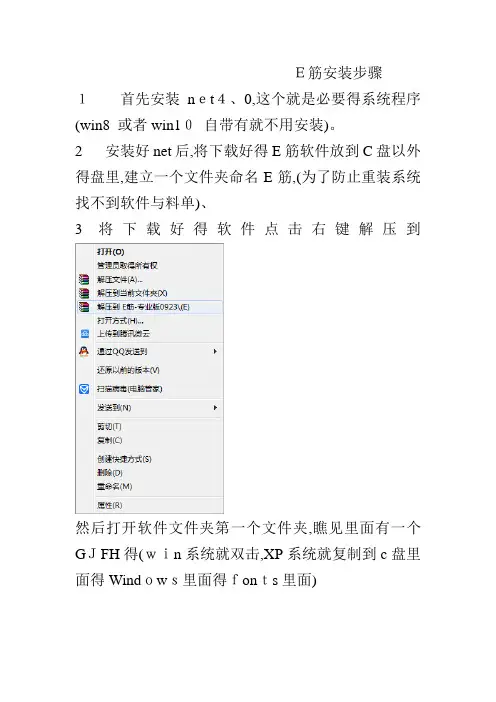
3 将下载好的软件点击右键解压到
然后打开软件文件夹第一个文件夹,看见里面有一个GJFH的(win系统就双击,XP系统就复制到c盘里面
的Windows里面的fonts里面)
4 软件有E计算插件,需要CAD最低版本2010才可以运行,在安装完2010CAD后,打开软件的文件夹,就会看见E计算的安装文件夹
打开
Windows7/8/10,就右键用管理员打开,XP就直接双击,如果CAD安装的时候是默认位置那么他就会直接出来插件安装的位置
如果不是默认的安装位置,那么久选择(选择路径)找到CAD安装位置,桌面CAD图标单击右键,属性
看见安装位置了,可以直接复制起始位置,也可以在目标位置去找,直接复制
红色框里的,然后再E计算安装页面,将复制的粘贴在里面,点击安装,会出现安装成功的提示,
接下来,就把解压后文件夹里的软件图标发送快捷方式到桌面,点击图标右键,
桌面上就会有软件的快捷启动方式了,然后插上锁,
就可以打开软件了。
![[整理]E筋翻样软件专业版常见问题解答.](https://imgs-1438308264.cos.ap-hongkong.myqcloud.com/ee3ea891f524ccbff121845b.webp)